


|
|
|
LLMs werden mit sehr großen Mengen sprachlicher Daten trainiert. Ein
großer Teil des menschlichen Wissens ist in Texten enthalten und kann
daraus erschlossen werden.
Multimodale Modelle werden zusätzlich darauf trainiert, sprachliche
Informationen mit Bildern und anderen Datentypen zu verknüpfen.
Deshalb kann KI nicht nur Texte erzeugen oder verarbeiten, sondern auch
Wissen zur Lösung vieler Aufgaben nutzen, wenn sie mit geeigneten
Prompts angeleitet wird.
Zusätzlich werden viele KI-Modelle für bestimmte Fachgebiete
weiter trainiert oder feinabgestimmt. Dabei kommen beispielsweise
Programmcodes und technische Dokumentationen, Fachliteratur,
mathematische Aufgaben oder juristische Texte zum Einsatz. Dadurch
eignen sie sich besonders gut für Bereiche wie Programmierung,
IT-Problemlösung, Mathematik oder Recht.
KI sucht dabei nicht einfach nach passenden Textstellen. Sie
erkennt Muster, Zusammenhänge und Lösungsstrategien, die sie während des
Trainings gelernt hat. Dadurch kann sie ihr Wissen häufig auch auf neue,
ähnliche Fragestellungen übertragen.
Achtung!:
Die Antworten einer KI sind nicht immer korrekt. Deshalb sollten
wichtige Ergebnisse, insbesondere in Schule, Beruf oder Alltag, kritisch
geprüft und bei Bedarf mit anderen Quellen verglichen werden.
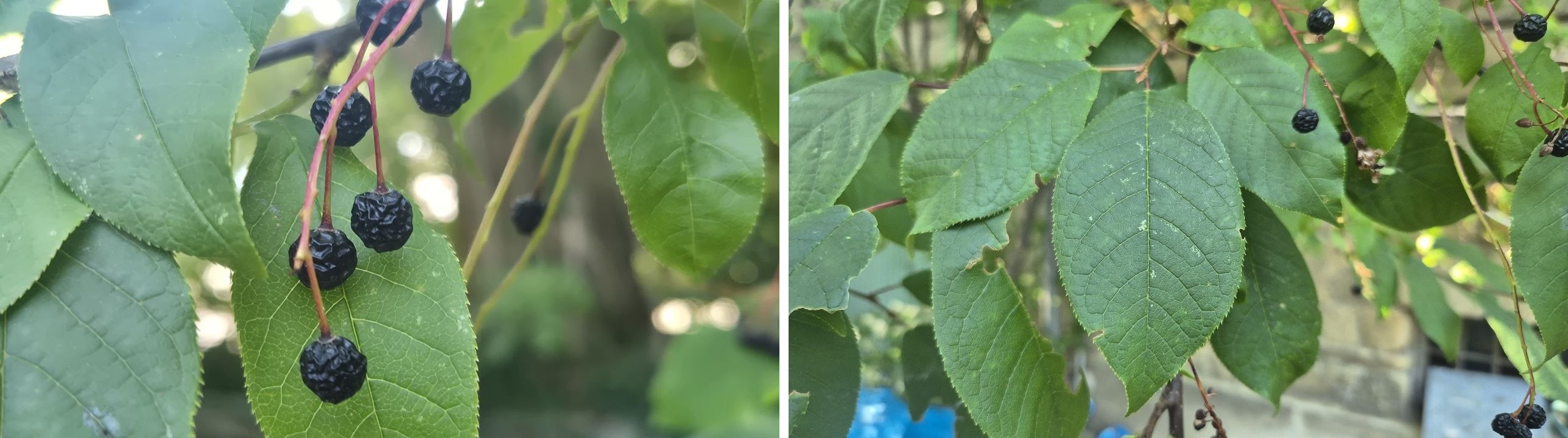
Welche Pflanze ist das?
Nach den Blättern und Früchten ist das sehr wahrscheinlich eine
Traubenkirsche (Prunus, vermutlich Gewöhnliche Traubenkirsche – Prunus
padus).
Dafür sprechen:
…
Beispiele für weiterführende Fragen:
Ist die Traubenkirsche gut für Vögel und Insekten?
…
Ist sie heimisch?
…
Im Zusammenhang mit der Bilderkennung haben wir in einer anderen
Lerneinheit Google Lens kennengelernt. Wann sollte man Google Lens
verwenden und wann Bilder in einen KI-Chatbot hochladen?
- Google Lens: für eine schnelle Bildsuche oder kurze Informationen zu
einem einzelnen Bild.
- KI-Chatbot: für ausführliche Erklärungen, Vergleiche mehrerer Bilder
oder wenn Rückfragen gestellt werden sollen.
Jetzt bist du dran!:
Kannst du herausfinden, welche Pflanze hier kultiviert wird?
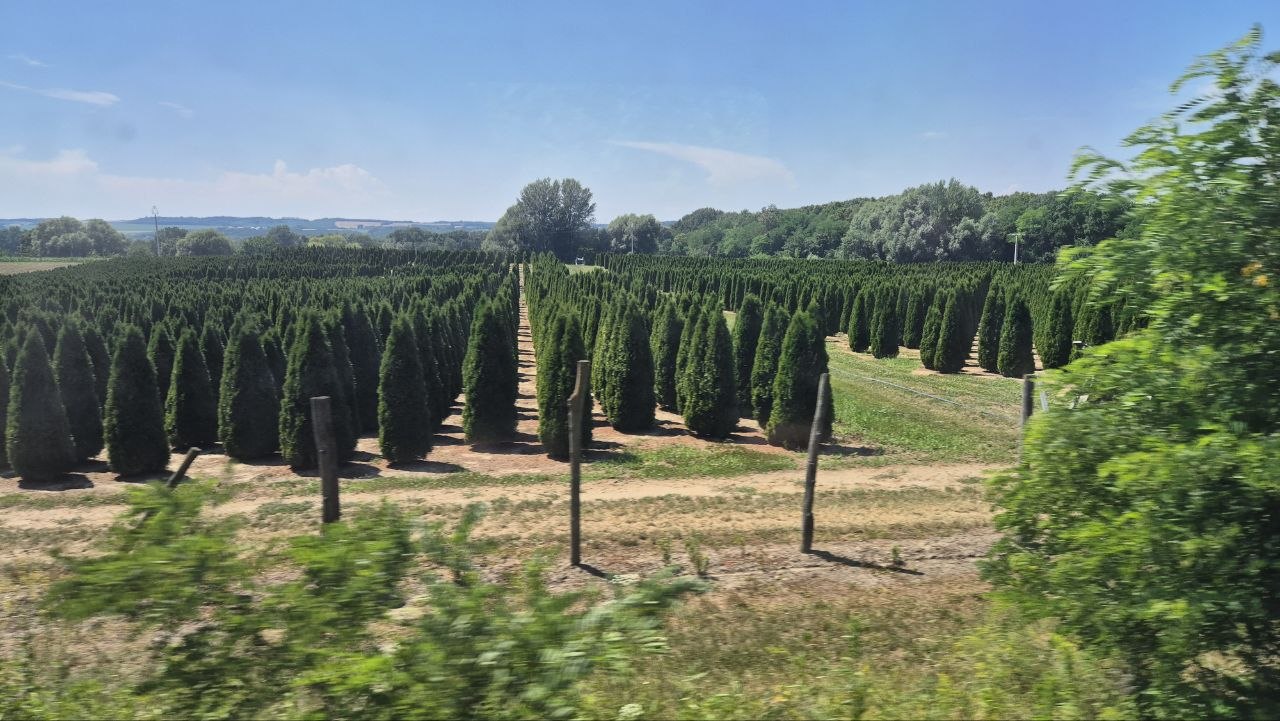
Lade dazu das Bild herunter und verwende den Chatbot: Baumschule
Welche Pflanze wird hier kultiviert?
Die Fotos zeigen sehr wahrscheinlich eine Baumschule, in der
Lebensbäume (Thuja) kultiviert werden – vermutlich die weit verbreitete
Sorte Thuja occidentalis ‘Smaragd’.
Dafür sprechen:
- die gleichmäßig kegelförmige Wuchsform,
- die dicht stehenden Reihen mit identischem Pflanzabstand,
- die immergrüne, fein schuppige Belaubung,
- die typische Kulturweise von Heckenpflanzen in Baumschulen.
Alternativ könnten es auch Scheinzypressen (Chamaecyparis) oder
Wacholder (Juniperus) sein, aber Thuja ist aufgrund der Form und der
Anbauweise deutlich wahrscheinlicher.
…
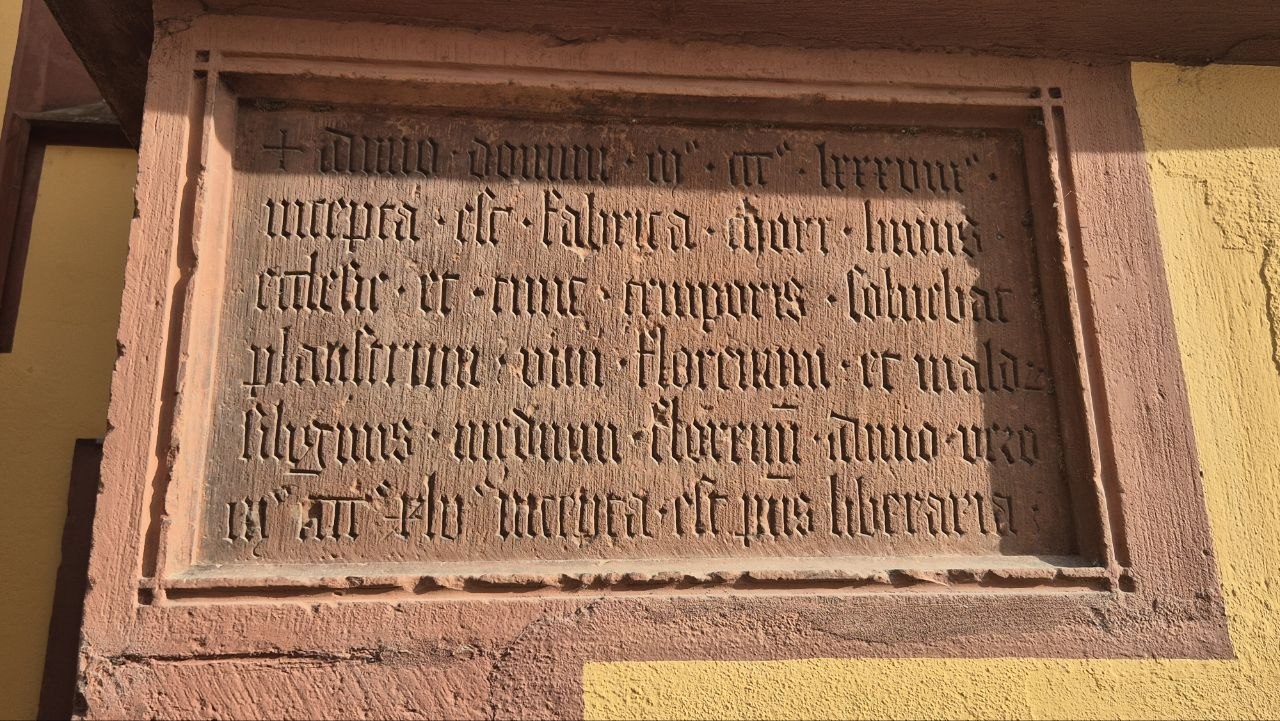
Was steht auf der Tafel?
Vollständige Übersetzung
Im Jahre des Herrn 1388 wurde mit dem Bau des Chores dieser Kirche
begonnen. Zu jener Zeit kostete eine Wagenladung Wein einen Gulden und
vier Malter Roggen einen halben Gulden. Im Jahre 1445 aber wurde diese
Bibliothek begonnen.
…
Achtung! Beachte folgendes:
Hast du selbst übersetzt oder die Übersetzung nachgeschlagen?
Die Transkription und die konkrete Übersetzung in meiner Antwort habe
ich nachgeschlagen, nicht selbst vollständig aus dem Foto
rekonstruiert.
…
Jetzt bist du dran!:
Kannst du herausfinden, ob der Zug um 13:10 pünktlich abfahren
wird?
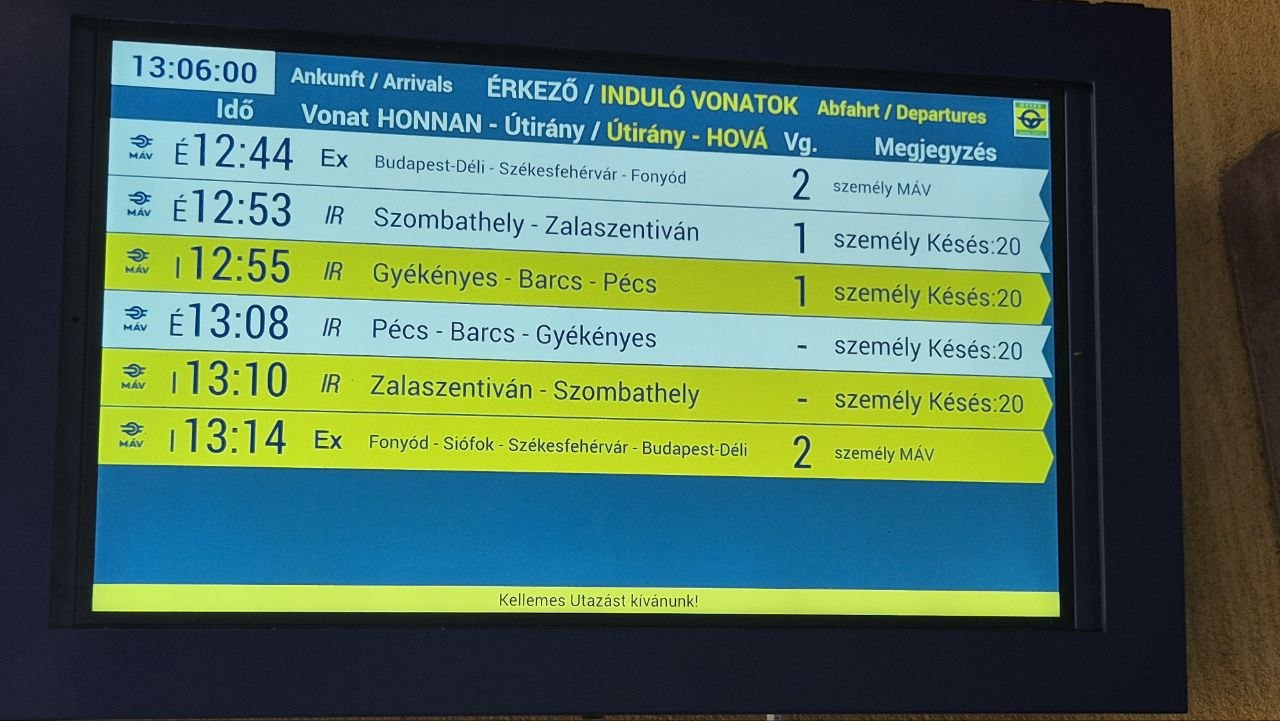
Lade dazu das Bild herunter und verwende den Chatbot: Anzeigetafel
Hat der Zug um 13:10 Verspätung?
Ja. Auf der Anzeigetafel steht beim Zug um 13:10 (IR nach
Szombathely) in der Spalte “Megjegyzés”:
“Késés: 20”
Das bedeutet auf Ungarisch
“Verspätung: 20 Minuten”.
Der Zug mit planmäßiger Abfahrt 13:10 Uhr wird demnach voraussichtlich
gegen 13:30 Uhr abfahren.
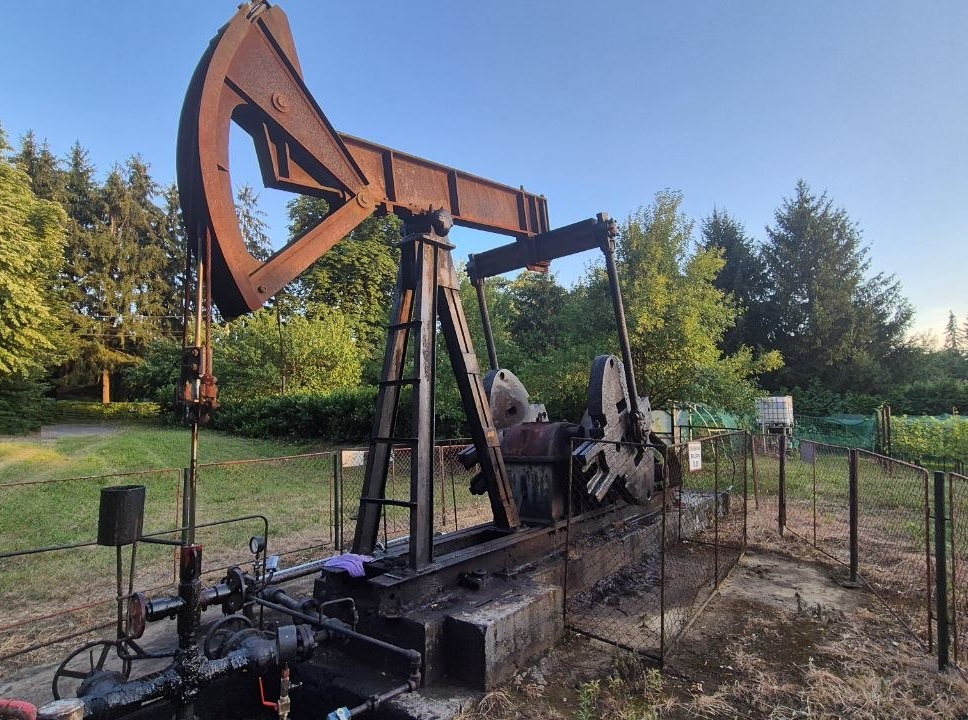
Was ist das?
Das ist eine Pferdekopfpumpe (englisch pumpjack oder nodding donkey),
also eine Förderpumpe für Erdöl.
So funktioniert sie
- Der große gebogene “Pferdekopf” bewegt sich ständig auf und ab.
- Über die Stange an der Vorderseite wird eine lange Gestängesäule im
Bohrloch bewegt.
- Am unteren Ende, oft mehrere hundert Meter tief, sitzt eine
Kolbenpumpe.
- Diese fördert das Erdöl (häufig zusammen mit Wasser und Erdgas) an die
Oberfläche.
Was man auf deinem Foto erkennt - Links vorne: die Armaturen und
Rohrleitungen des Bohrlochs.
…
Jetzt bist du dran!:
Finde heraus, welches Spiel auf dem Tisch gespielt wird:
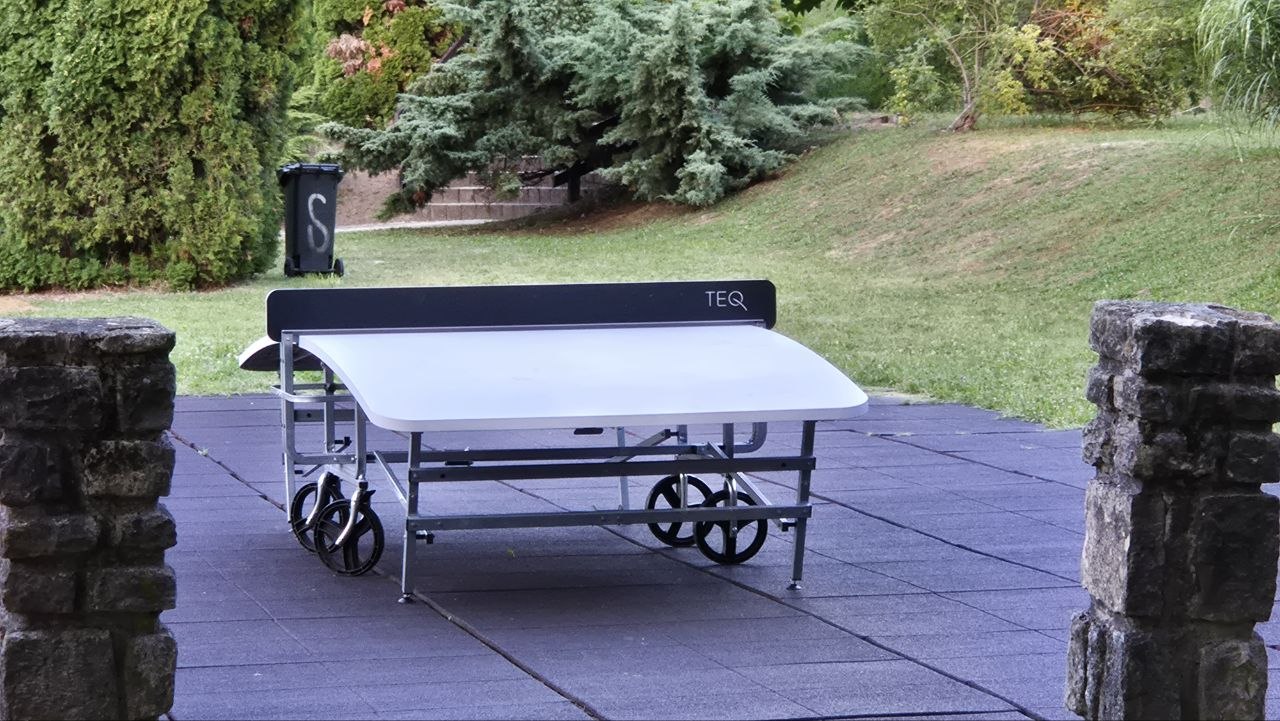
Lade dazu das Bild herunter und verwende den Chatbot: Tisch
Was wird auf diesem Tisch gespielt?
Das ist ein Teqball-Tisch.
Erkennungsmerkmale:
- die gebogene Spielfläche,
- das starre Netz in der Mitte (kein flexibles Tischtennisnetz),
- der Markenname “TEQ” auf der Stirnseite. Teqball ist eine Sportart,
die Fußball und Tischtennis kombiniert:
- Gespielt wird meist mit einem Fußball.
- Der Ball darf den Boden nicht berühren.
- Er wird mit Füßen, Beinen, Brust oder Kopf gespielt – die Hände und
Arme sind verboten. …
Es sind aber auch andere Sportarten möglich?
Ja. Der Tisch wurde zwar für Teqball entwickelt, ist aber Teil der sogenannten TEQ-Sportarten. Auf demselben Tisch können mehrere Disziplinen gespielt werden:
Teqball – mit einem Fußball, ohne Hände (die bekannteste
Variante).
Teqvoly – ähnlich Volleyball; der Ball darf mit beliebigen Körperteilen
außer den Händen gespielt werden.
Teqpong – eine Mischung aus Tischtennis und Tennis mit Schlägern und
Ball.
…
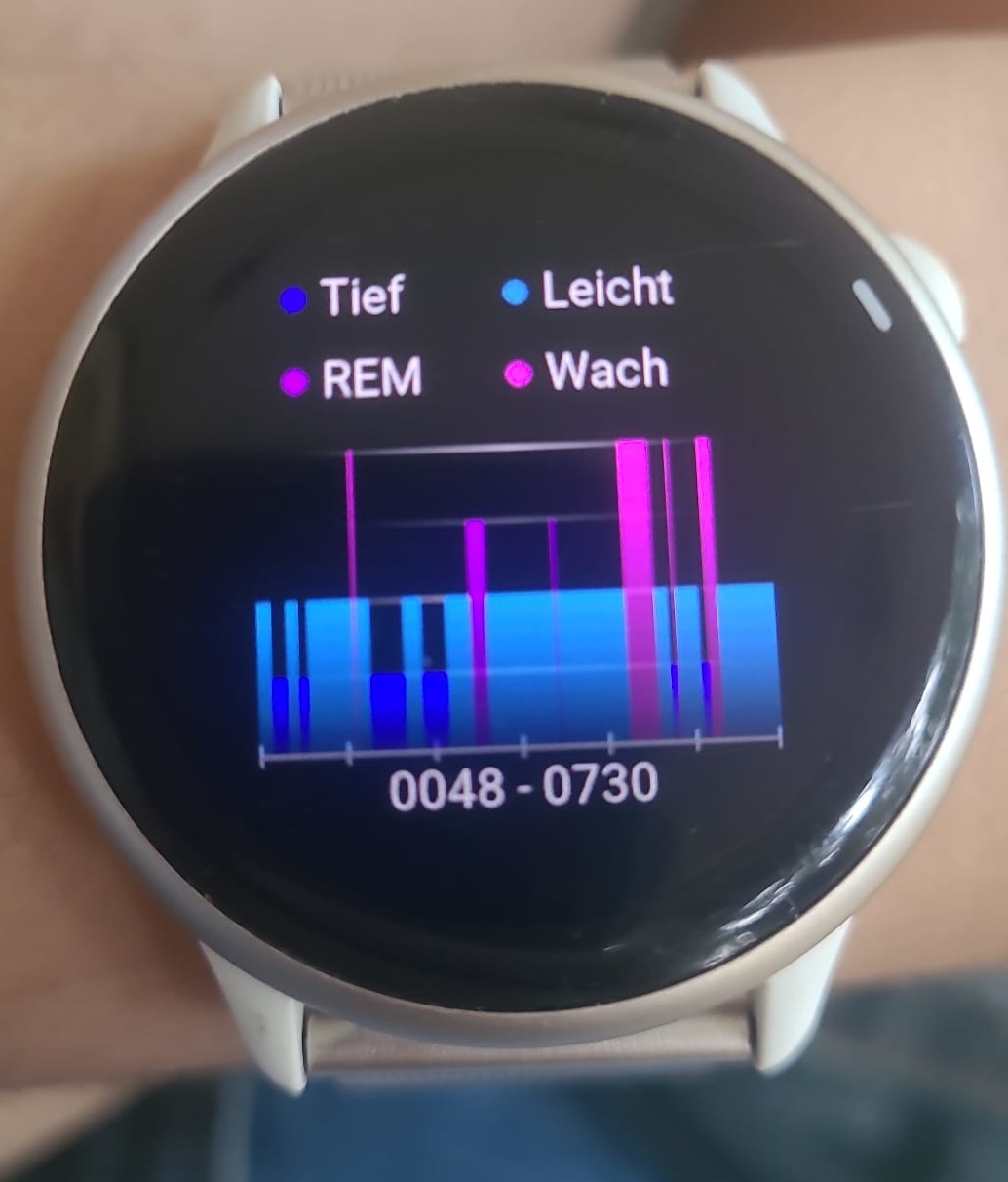
Bitte erkläre mir die Ausgabe der Smartwatch:
Das Diagramm zeigt den von deiner Smartwatch geschätzten
Schlafverlauf zwischen 00:48 Uhr und 07:30 Uhr.
Wichtig ist: Die Schlafphasen werden nicht direkt gemessen,
sondern aus Bewegung und Herzfrequenz (teilweise auch
Herzfrequenzvariabilität) berechnet.
Bedeutung der Farben
Dunkelblau – Tiefschlaf
Erholsamste Schlafphase.
Wichtig für körperliche Regeneration und Ausschüttung von
Wachstumshormonen.
Tritt vor allem in der ersten Nachthälfte auf.
Hellblau – Leichtschlaf
Die häufigste Schlafphase.
Man schläft, lässt sich aber relativ leicht wecken.
Übergang zwischen Tiefschlaf und REM.
Violett – REM-Schlaf
Phase mit den meisten Träumen.
Wichtig für Gedächtnis, Lernen und emotionale Verarbeitung.
Wird gegen Morgen länger.
Pink – Wach
Die Uhr schätzt, dass du kurz wach warst oder dich so bewegt hast, dass
sie Wachsein angenommen hat.
Dein Schlafverlauf
Von links nach rechts:
00:48–ca. 02:00: Mehrere kurze Tiefschlafphasen – das ist typisch für
den Beginn der Nacht. Danach: Vorwiegend Leichtschlaf mit einzelnen
REM-Phasen. Gegen Morgen: Mehrere kurze Wachphasen und REM-Phasen. Auch
das ist normal, weil REM-Schlaf gegen Morgen zunimmt und man leichter
aufwacht.
Was auffällt
Positiv:
Es gibt Tiefschlaf in der ersten Nachthälfte.
Es gibt REM-Schlaf.
Die Gesamtschlafdauer beträgt etwa 6 Stunden 40 Minuten.
Etwas auffällig:
In der letzten Stunde zeigt die Uhr mehrere kurze Wachphasen. Das kann
bedeuten:
du bist tatsächlich mehrfach kurz aufgewacht, oder du hast dich im
Schlaf stärker bewegt und die Uhr hat dies als Wachsein
interpretiert.
Wie genau ist das?
Bei modernen Smartwatches gilt ungefähr:
Schlafdauer: meist recht zuverlässig.
Zeitpunkte des Einschlafens und Aufwachens: meist gut.
Tief-, Leicht- und REM-Schlaf: nur Schätzungen. Sie stimmen oft im
groben Verlauf, können aber einzelne Phasen deutlich falsch einordnen.
Eine genaue Bestimmung der Schlafstadien ist nur mit einer
Schlaflabor-Untersuchung (EEG, Augenbewegungen, Muskelspannung usw.)
möglich.
Insgesamt wirkt dein Schlafprofil auf dem Bild nicht
ungewöhnlich: Tiefschlaf überwiegend am Anfang der Nacht, REM-Schlaf
häufiger gegen Morgen und einige kurze Wachphasen kurz vor dem
endgültigen Aufwachen.
Achtung!: Die Erklärung dieses einzelnen
Schlafdiagramms ist aus Datenschutzsicht unproblematisch. Der Chatbot
erhält lediglich ein Bild und kann daraus nicht erkennen, zu welcher
Person die angezeigten Daten gehören. Werden Gesundheitsdaten oder
andere personenbezogene Daten regelmäßig beispielsweise automatisch an
einen Online-Dienst übermittelt, darf man nicht vergessen, dass daraus
langfristig genaue Persönlichkeitsprofile erstellt werden könnten.
Da solche Dienste einen realen Mehrwert bieten, ist weder eine pauschale
Ablehnung noch ein unkritisches Zustimmen sinnvoll. Stattdessen sollte
man bewusst und situationsabhängig entscheiden, welche Daten man für
welchen Nutzen freigibt.
Max schuldet mir Geld. Ich hab ihn um Rückzahlung gebeten. Er sagt: “Tom ist mir noch Geld schuldig, hol es von ihm”. Wie soll ich mich verhalten?
Wenn Max dir Geld schuldet, dann ist Max dafür verantwortlich, es dir
zurückzuzahlen.
Dass Tom Max ebenfalls Geld schuldet, ist eine eigene
Angelegenheit zwischen Max und Tom. Du musst dein Geld nicht bei Tom
holen.
Du könntest Max zum Beispiel sagen:
“Ich habe dir das Geld geliehen, nicht Tom. Bitte zahl mir den
Betrag bis spätestens [Datum] zurück. Wenn Tom dir Geld schuldet musst
du ihn selbst fragen.”
Falls Max nicht zahlt, kannst du ihn freundlich erinnern oder mit
ihm eine Ratenzahlung vereinbaren, wenn das für dich in Ordnung
ist.
Merke: Wenn jemand dir Geld schuldet, kann er die Verantwortung
nicht einfach auf eine andere Person abwälzen.
Darf ich den Flughafen verlassen, wenn ich über London nach Reykjavik fliege?
Bei einer Route Wien → London → Reykjavik gilt:
Du darfst den Flughafen in London verlassen, sofern du die
Einreisevoraussetzungen für das Vereinigte Königreich erfüllst. Da das
Vereinigte Königreich nicht zum Schengen-Raum gehört, musst du bei der
Einreise nach Großbritannien durch die Passkontrolle.
Bevor du nach Reykjavik weiterfliegst, musst du erneut durch die
Sicherheitskontrolle (und ggf. erneut zum Check-in, falls dein Gepäck
nicht durchgecheckt wurde).
Ob du tatsächlich einreisen darfst, hängt von deiner
Staatsangehörigkeit und den britischen Einreisebestimmungen ab. Für
viele Reisende aus Europa ist die Einreise problemlos möglich, aber je
nach Nationalität können ein Visum oder eine elektronische
Reisegenehmigung erforderlich sein.
Kurz:
München (Schengen): Flughafen verlassen wäre unkompliziert. London
(Nicht-Schengen): Flughafen verlassen ist ebenfalls möglich, aber nur
nach Einreise ins Vereinigte Königreich und wenn du die
Einreisevoraussetzungen erfüllst. Plane außerdem genügend Zeit für die
erneute Sicherheitskontrolle und das Boarding ein.
Kann es sein, dass die Fluglinie oder der Flughafen ein verlassen nicht erlaubt, zum Beispiel aufgrund der knappen Zeit zum Weiterflug?
Ja, das kann vorkommen, allerdings nicht dadurch, dass dir das
Verlassen des Flughafens ausdrücklich verboten wird.
In der Praxis gibt es drei Fälle:
- Die Fluggesellschaft rät davon ab.
Bei einer sehr kurzen Umsteigezeit (z. B. 45–60 Minuten) wirst du den
Flughafen wahrscheinlich gar nicht rechtzeitig verlassen und wieder
durch die Sicherheitskontrolle kommen. Verpasst du den Anschlussflug,
bist du selbst dafür verantwortlich.
- Der Transitbereich lässt sich nicht sinnvoll verlassen.
Manche Flughäfen sind so aufgebaut oder so groß, dass sich ein Verlassen
bei kurzen Aufenthalten praktisch nicht lohnt.
- Einreisebestimmungen verhindern das Verlassen.
Wenn du die Voraussetzungen für die Einreise in das Transitland nicht
erfüllst (z. B. fehlendes Visum oder erforderliche Reisegenehmigung),
musst du im Transitbereich bleiben.
Was nicht üblich ist:
Die Fluggesellschaft oder der Flughafen verbieten dir pauschal,
den Flughafen zu verlassen, nur weil dein Weiterflug bald startet.
Allerdings gilt: Wenn du den Transitbereich verlässt und dadurch
deinen Anschlussflug verpasst, trägt die Fluggesellschaft in der Regel
keine Verantwortung dafür, auch wenn beide Flüge auf einem Ticket
gebucht sind. Deshalb sollte man den Flughafen nur verlassen, wenn man
ausreichend Zeit hat – häufig werden dafür mindestens 4–6 Stunden
Aufenthalt empfohlen, je nach Flughafen und Verkehrsanbindung.
Österreich: Darf ich ein Bild aus dem Internet in einem Referat verwenden?
Ja, grundsätzlich ja, aber mit Einschränkungen.
Für ein schulisches Referat in Österreich gilt:
Du darfst Bilder zur Veranschaulichung verwenden, wenn sie nur im
Rahmen des Unterrichts gezeigt werden und nicht veröffentlicht
werden.
Du solltest immer die Quelle angeben, auch wenn das Bild frei im
Internet gefunden wurde.
Du darfst das Bild nicht einfach auf einer öffentlich zugänglichen
Website oder in sozialen Medien veröffentlichen, wenn du keine Erlaubnis
des Urhebers hast.
…
Wenn ich die Folien des Referats als Download zur Verfügung stelle?
Dann wird es heikler.
Nicht öffentlich zugänglicher Download für Klasse/Kurs, z. B.
Moodle, Teams, Schulplattform mit Login: meist eher zulässig für
Unterrichtszwecke.
Öffentlicher Download auf Website, Social Media, frei
zugänglicher Link: besser nur Bilder verwenden, für die du eine passende
Lizenz hast oder eine Erlaubnis besitzt.
Sicherste Lösung für Download-Folien:
eigene Bilder verwenden
Bilder mit Creative-Commons-Lizenz verwenden
gemeinfreie Bilder verwenden
Ich erstelle für ein Schulprojekt eine Video-Dokumentation, darf ich dafür kurze Clips aus anderen Filmen verwenden?
Grundsätzlich ja, aber nur unter engen Voraussetzungen.
In Österreich kommt vor allem das Zitatrecht in Betracht. Das
bedeutet:
Der Clip muss einen inhaltlichen Zweck erfüllen (z. B. Analyse,
Kritik, Vergleich oder Erläuterung).
Es dürfen nur so viele Ausschnitte verwendet werden, wie für diesen
Zweck notwendig sind.
Die Quelle und der Urheber sollten angegeben werden.
Nicht zulässig ist es, Filmszenen lediglich zur Unterhaltung, als
Intro oder zur Auflockerung einzubauen.
Probier es jetzt selbst!
Du hast Tom dein Fahrrad geborgt. Es wurde während der Leihe gestohlen.
Muss Tom dir den Wert des Fahrrads ersetzen?
Ich habe Tom mein Fahrrad geborgt. Es wurde während der Leihe gestohlen. Muss Tom mir den Wert des Fahrrads ersetzen?
Nein, nicht automatisch. Durch den Diebstahl wird zunächst der Eigentümer des Fahrrads geschädigt. Tom muss das Fahrrad nur ersetzen, wenn er seine Sorgfaltspflichten als Entlehner verletzt hat oder aus einem anderen rechtlichen Grund haftet.
Achtung!: KI kann einen ersten Überblick über Rechtsfragen geben. Da die rechtliche Beurteilung häufig vom Einzelfall abhängt und KI-Antworten fehlerhaft oder unvollständig sein können, sollten sie nicht ungeprüft übernommen werden. Bei wichtigen Entscheidungen empfiehlt es sich, die geltende Rechtslage anhand verlässlicher amtlicher Quellen zu prüfen und rechtlichen Rat einzuholen.
In einer Tabellenkalkulation (Excel, LibreOffice Calc, …) ist folgendes Tabellenblatt gegeben:
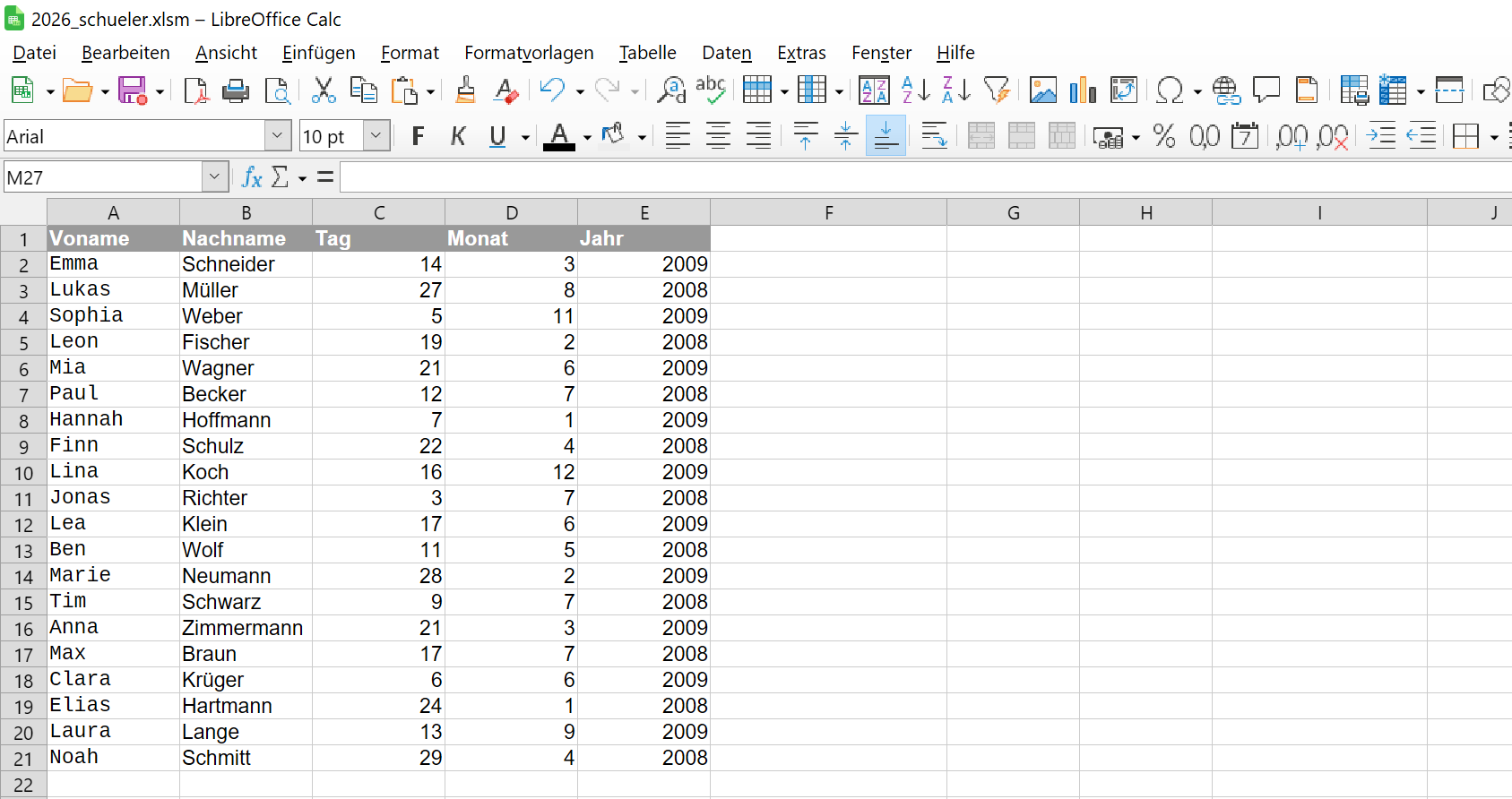
Wir wollen eine Spalte einfügen, die die Anzahl der Tage bis zum
Geburtstag berechnet. In einer Tabellenkalkulation kann man das über
eine Formel (erkennbar am “=” an erster Stelle) durchführen, die man in
eine Zelle einfügt.
Diese Formel könnten wir selbst erstellen, wir wollen diese aber von der
KI erzeugen lassen.
Mach eine Formel für eine neue Spalte “Tage bis zum Geburtstag”.
Der Chatbot antwortet mit:
=WENN(DATUM(JAHR(HEUTE());D2;C2)>=HEUTE(); DATUM(JAHR(HEUTE());D2;C2)-HEUTE(); DATUM(JAHR(HEUTE())+1;D2;C2)-HEUTE())
Mittels Kopieren und Einfügen füge ich die Formel in Zelle F2 (Spalte
F Zeile 2) ein und bestätige mit Eingabetaste.
Das führt allerdings zu einer Fehlermeldung:
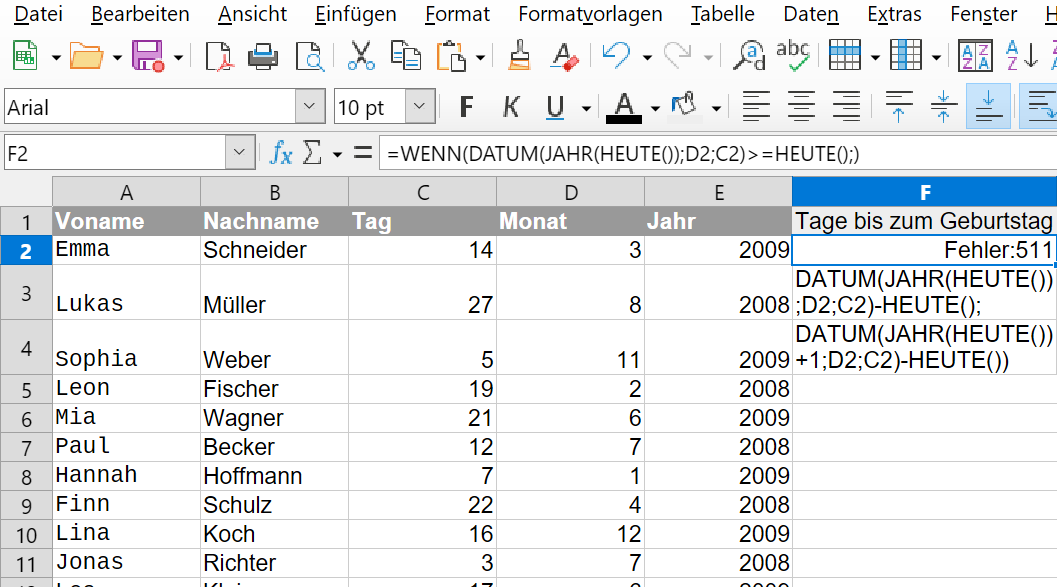
Üblicherweise kann man jegliche Fehlermeldungen als Text kopieren und im Chatbot einfügen. In diesem Fall bietet sich auch ein Bildschirmfoto an, weil daraus der Gesamtzusammenhang sehr gut hervorgeht. Dazu lade ich das Bild im Chatbot hoch und mache so auf das Problem aufmerksam:
Das führt zu folgendem Fehler, siehe hochgeladene Grafik.
Der Chatbot schlägt vor:
Die Formel muss in einer Zeile eingegeben werden.
Nach der Eingabe von:
=WENN(DATUM(JAHR(HEUTE());D2;C2)>=HEUTE();DATUM(JAHR(HEUTE());D2;C2)-HEUTE();DATUM(JAHR(HEUTE())+1;D2;C2)-HEUTE())
in Zelle F2 (Spalte F Zeile 2) funktioniert es tatsächlich, der Hinweis vom Chatbot war zielführend:
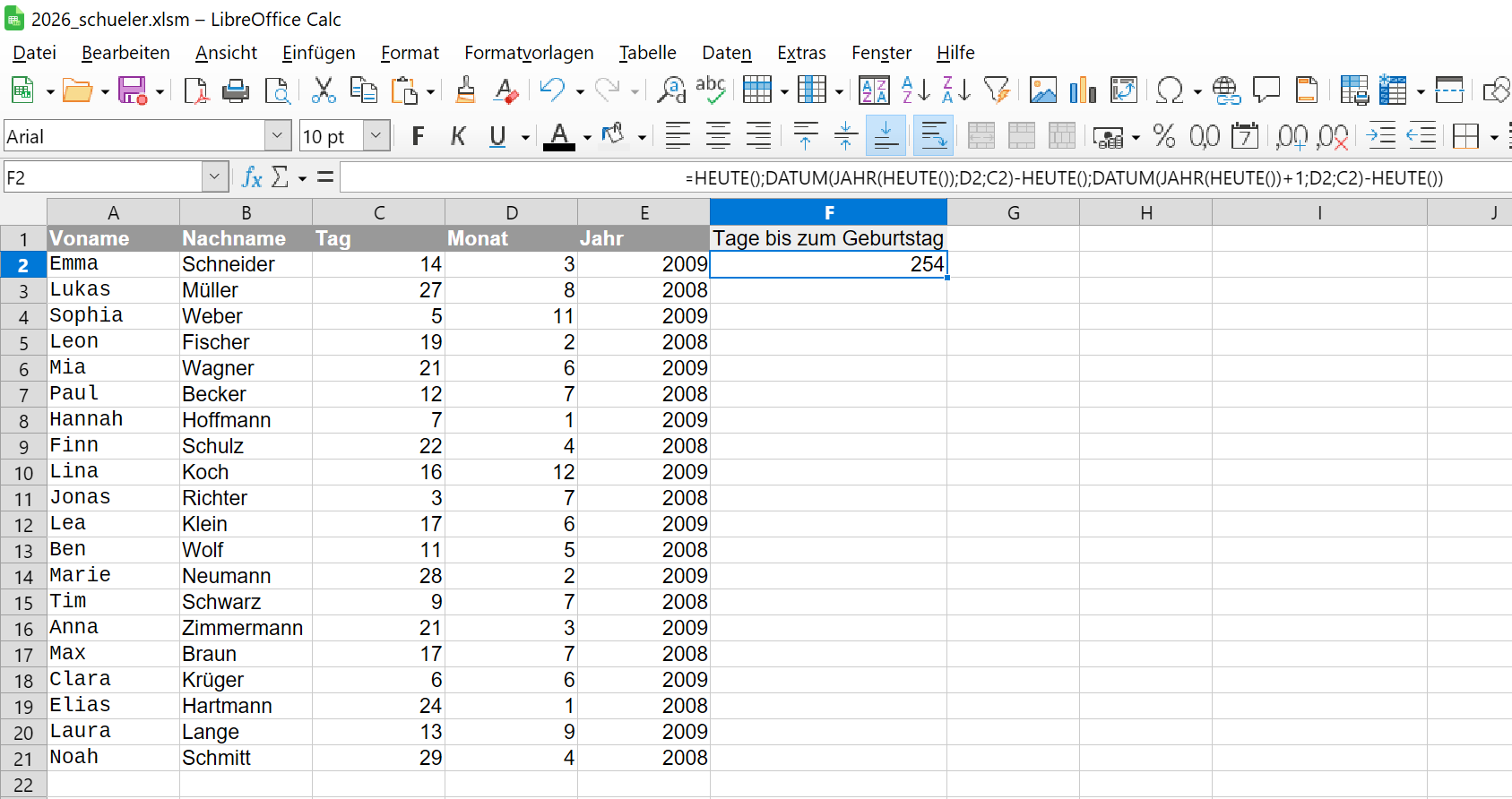
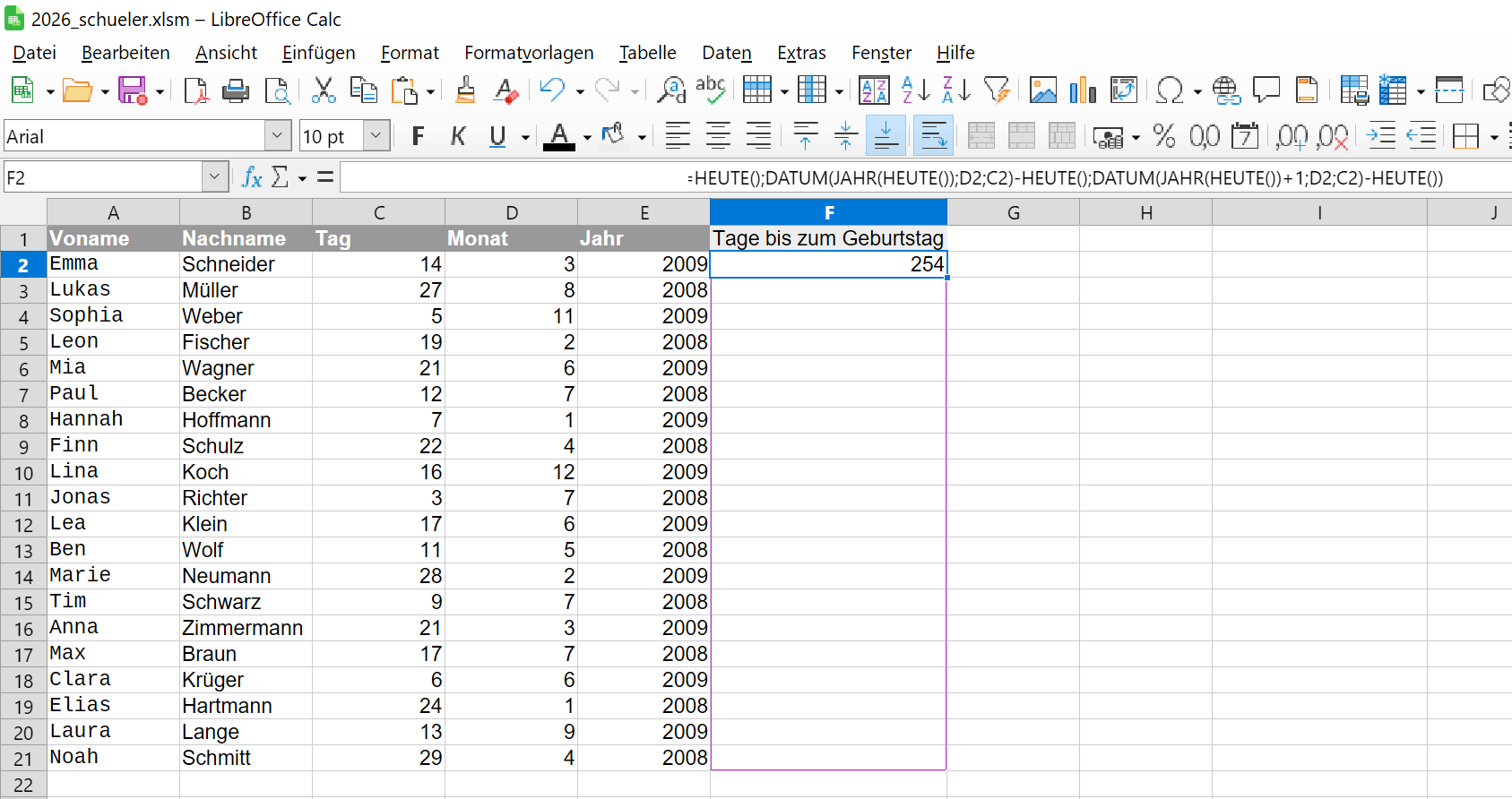
In der rechten unteren Ecke der Zelle F2 ist ein kleines blaues
Quadrat zu erkennen.
Fassen wir dieses mit der Maus und ziehen es die Spalte hinunter bis zur
letzten befüllten Zelle:
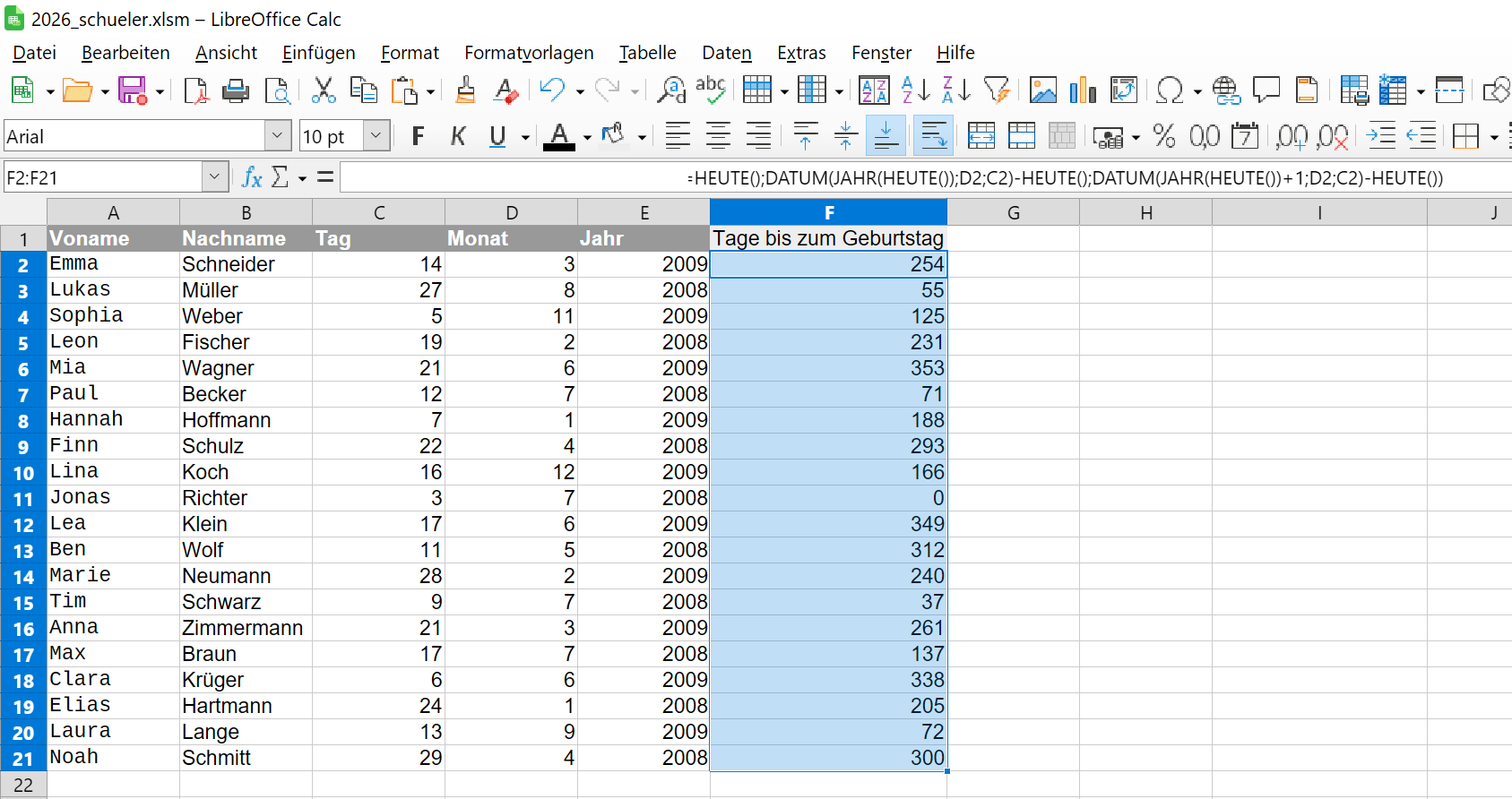
Die Formel wird dadurch in alle Zellen kopiert und alle entsprechenden Werte werden ermittelt:
Hier geht es um die Erstellung von Formelm mit KI und nicht so sehr um das Verständnis, deshalb sind folgende Überlegungen freiwillig.
Ich könnte mir nun die Formel auch erklären lassen mit:
Erkläre kurz: =WENN(DATUM(JAHR(HEUTE());D2;C2)>=HEUTE(); DATUM(JAHR(HEUTE());D2;C2)-HEUTE(); DATUM(JAHR(HEUTE())+1;D2;C2)-HEUTE())
Und zusätzlich:
Erkläre wie der Wenn-Ausdruck funktioniert.
In dem Formel oben kommt ein Ausdruck der Form:
Enddatum - Anfangsdatum (-: Minus-Operator)
und er liefert die Differenz in Tagen zurück.
Das ist nicht selbstverständlich, aber weil das sehr praktisch ist, hat
man dafür gesorgt, dass es auf diese Art verwendbar ist. Wenn du mehr
über das Rechnen mit Datumsangaben wissen willst verwende:
Erkläre das Rechnen mit Datumsangaben.
Durch KI erzeugten Programmcode sollte man immer überprüfen. Es ist
nicht ganz auszuschließen, dass der so entstehende Programmcode Schaden
anrichten kann.
In unserem Fall wird nur ein Wert berechnet und dabei werden nur vier
verschiedene Systemfunktionen aufgerufen, die wiederum lediglich einen
Wert zurückliefern. Es werden also keine risikobehafteten Aktionen
durchgeführt.
Die obige Formel überprüft mit
DATUM(JAHR(HEUTE());D2;C2)>=HEUTE()
ob der Geburtstag des aktuellen Kalenderjahr noch bevorsteht oder schon
verstrichen ist.
Im ersten Fall berechnet:
DATUM(JAHR(HEUTE());D2;C2)-HEUTE()
die Anzahl der Tage. Andernfalls kommt:
DATUM(JAHR(HEUTE())+1;D2;C2)-HEUTE())
zum Einsatz wobei JAHR(HEUTE())+1 “nächstes Jahr” bedeutet.
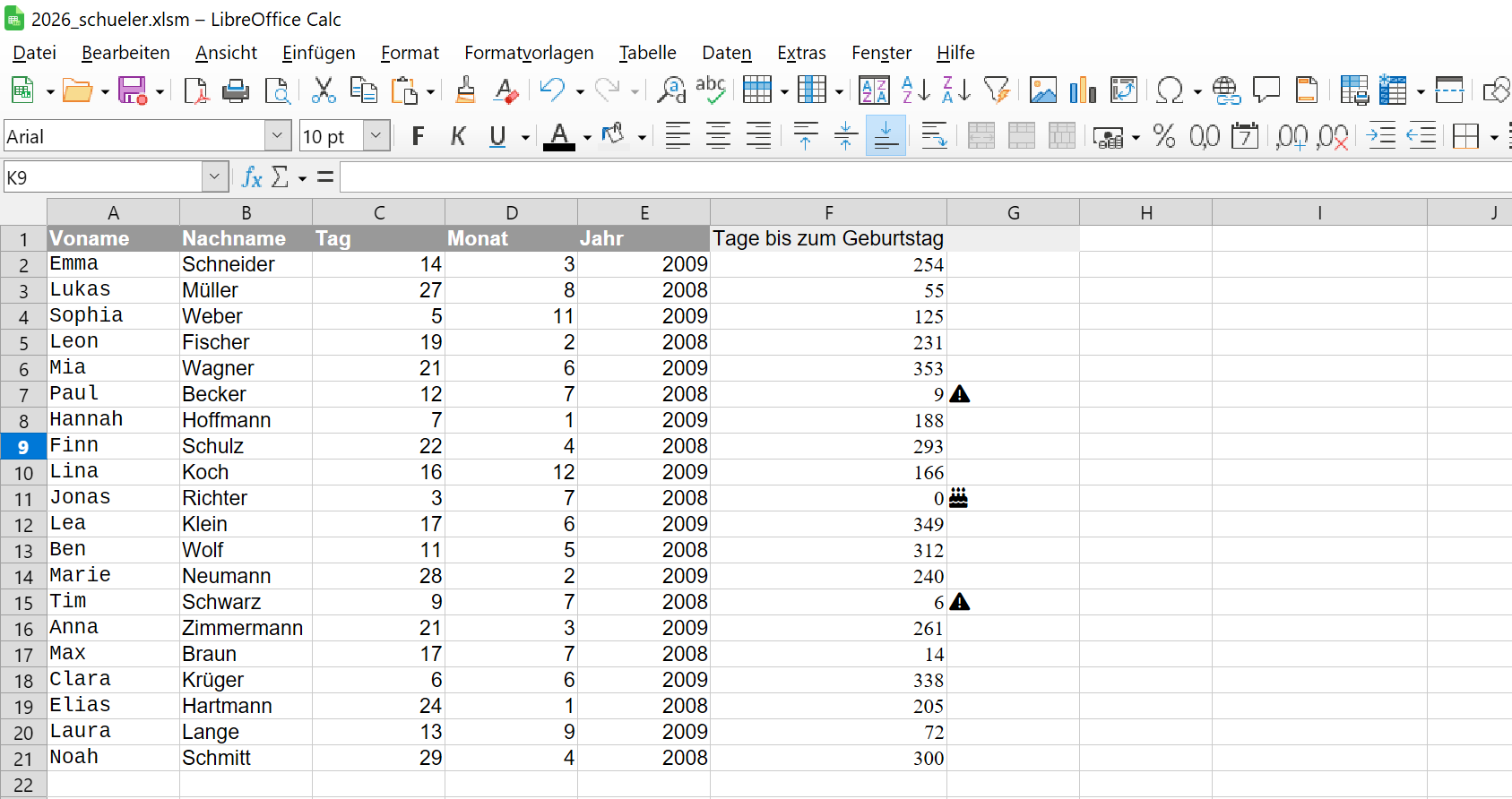
Im nächsten Schritt hätte ich gerne eine neue Spalte in der “🎂” angezeigt wird, wenn die Person heute Geburtstag hat. Wenn der Geburtstag 10 oder weniger Tagen entfernt ist, soll “⚠” ausgegeben werden. Mit einem geeigneten Prompt erzeuge ich die dafür notwendige Formel:
Schreib eine Formel für eine neue Spalte, in der “🎂” angezeigt wird, wenn die Person heute Geburtstag hat. Wenn der Geburtstag 10 oder weniger Tagen entfernt ist, soll “⚠” ausgegeben werden.
=WENN(F2=0;“🎂”;WENN(F2<11;“⚠”;““))
Jetzt bist du dran!:
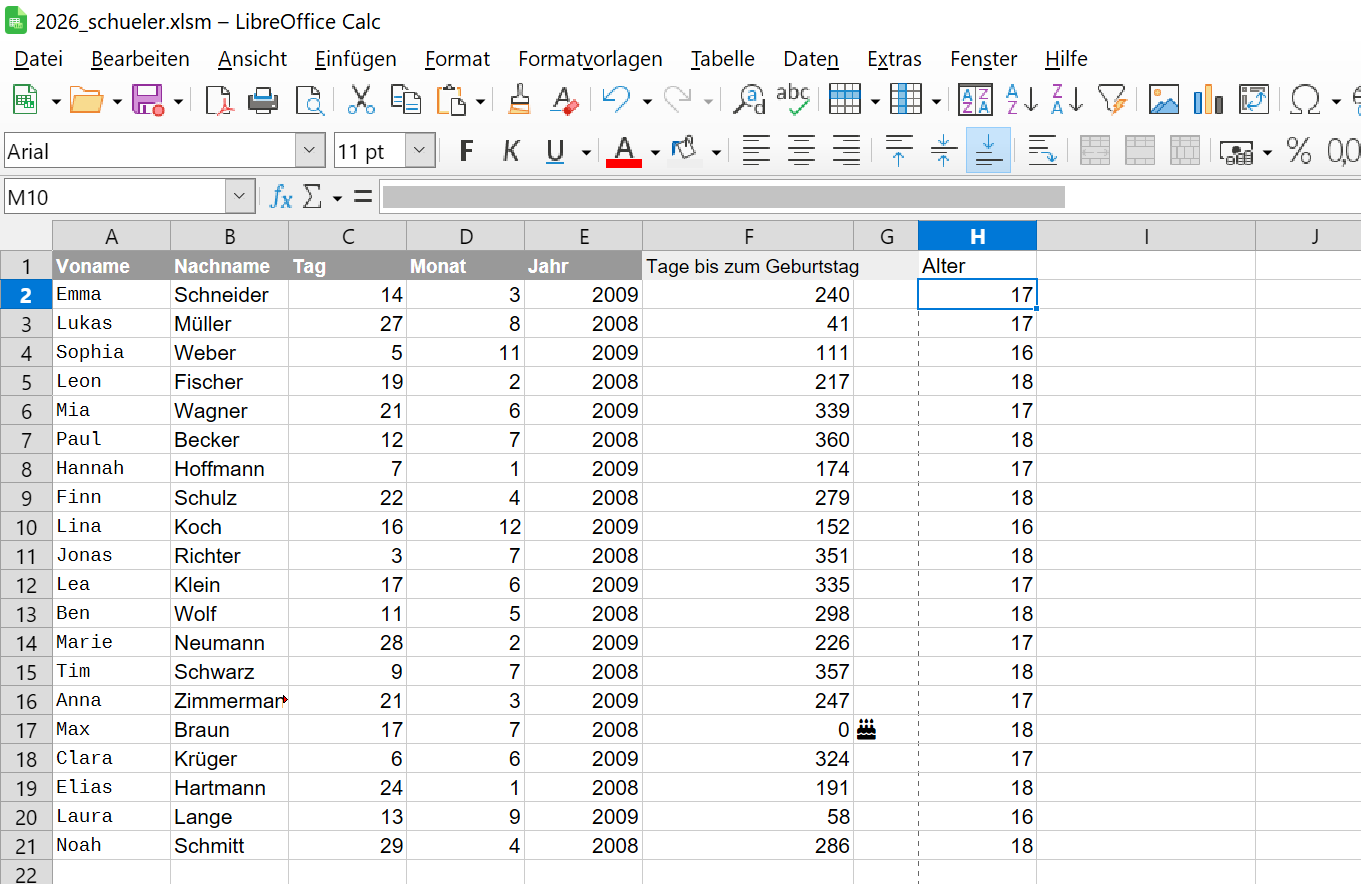
Lass von der KI eine Formel erzeugen, die das Alter der Personen
ermittelt und ausgibt. Verwende dazu eine eigene Spalte und kopiere die
Formel durch Ziehen mit der Maus in alle Zellen der Spalte.
Das Ergebnis soll so aussehen wie unten:
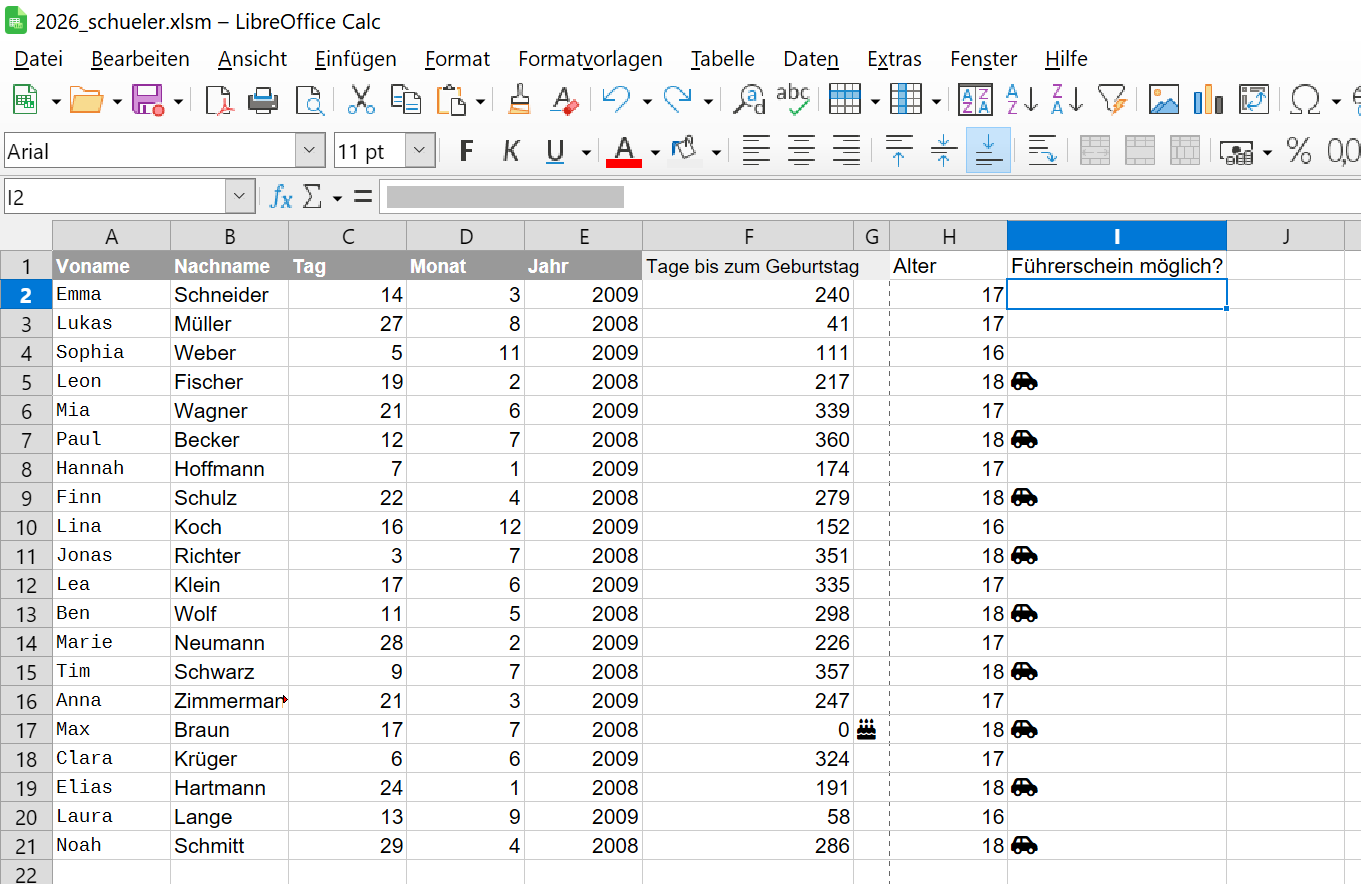
Lass von der KI eine Formel erzeugen, die 🚗 ausgibt, wenn die Person
über 18 ist und damit andeutet, dass sie den Führerschein haben oder
machen könnte. Verwende dazu eine eigene Spalte und kopiere die Formel
durch Ziehen mit der Maus in alle Zellen der Spalte.
Das Ergebnis soll so aussehen wie unten:
Lösung 1:
=JAHR(HEUTE())-E2-WENN(DATUM(JAHR(HEUTE());D2;C2)>HEUTE();1;0)
Lösung 2:
=WENN(H4>=18;“🚗”;““)
Unter Windows möchte man manchmal den Papierkorb öffnen zum Beispiel
um eine versehentlich gelöschte Datei wiederherzustellen oder um den
Papierkorb zu leeren um Platz zu schaffen.
Der Papierkorb ist aber im System etwas versteckt, wir zeigen deshalb
folgendes:
Unter Windows möchte man gelegentlich den Papierkorb öffnen,
beispielsweise, um eine versehentlich gelöschte Datei wiederherzustellen
oder den Papierkorb zu leeren und dadurch Speicherplatz
freizugeben.
Da der Papierkorb im System nicht immer leicht zu finden ist, zeigen wir
deshalb folgendes:
Wie öffen ich in Windows den Papierkorb? Möglichst als Zeilenbefehl.
Am einfachsten über den Ausführen-Dialog (Win + R):
explorer.exe shell:RecycleBinFolder
Alternativ in der Eingabeaufforderung (cmd) oder
PowerShell:
start shell:RecycleBinFolder
Beide Befehle öffnen den Papierkorb direkt im
Windows-Explorer.
Zeilenbefehle sind häufig sehr praktisch. Sie lassen sich schnell
kopieren und einfügen und ersparen das Suchen in verschachtelten
Menüs.
Für die erste oben angebotene Möglichkeit drücken wir die Windows-Taste
(⊞) und gleichzeitig “r”.
In das Eingabefeld fügen wir wie beschrieben (am Besten mit Kopieren und
Einfügen) “explorer.exe shell:RecycleBinFolder” ein:
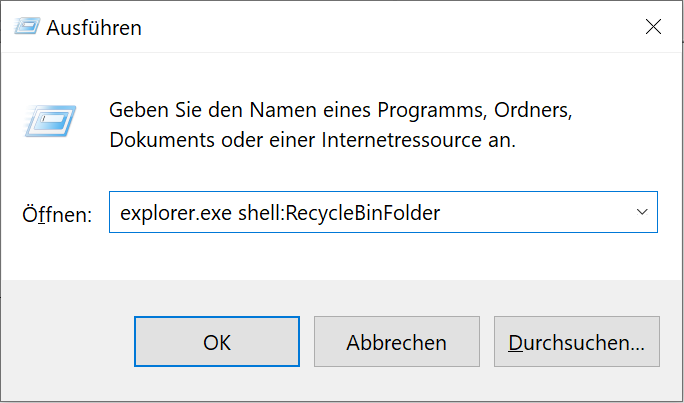
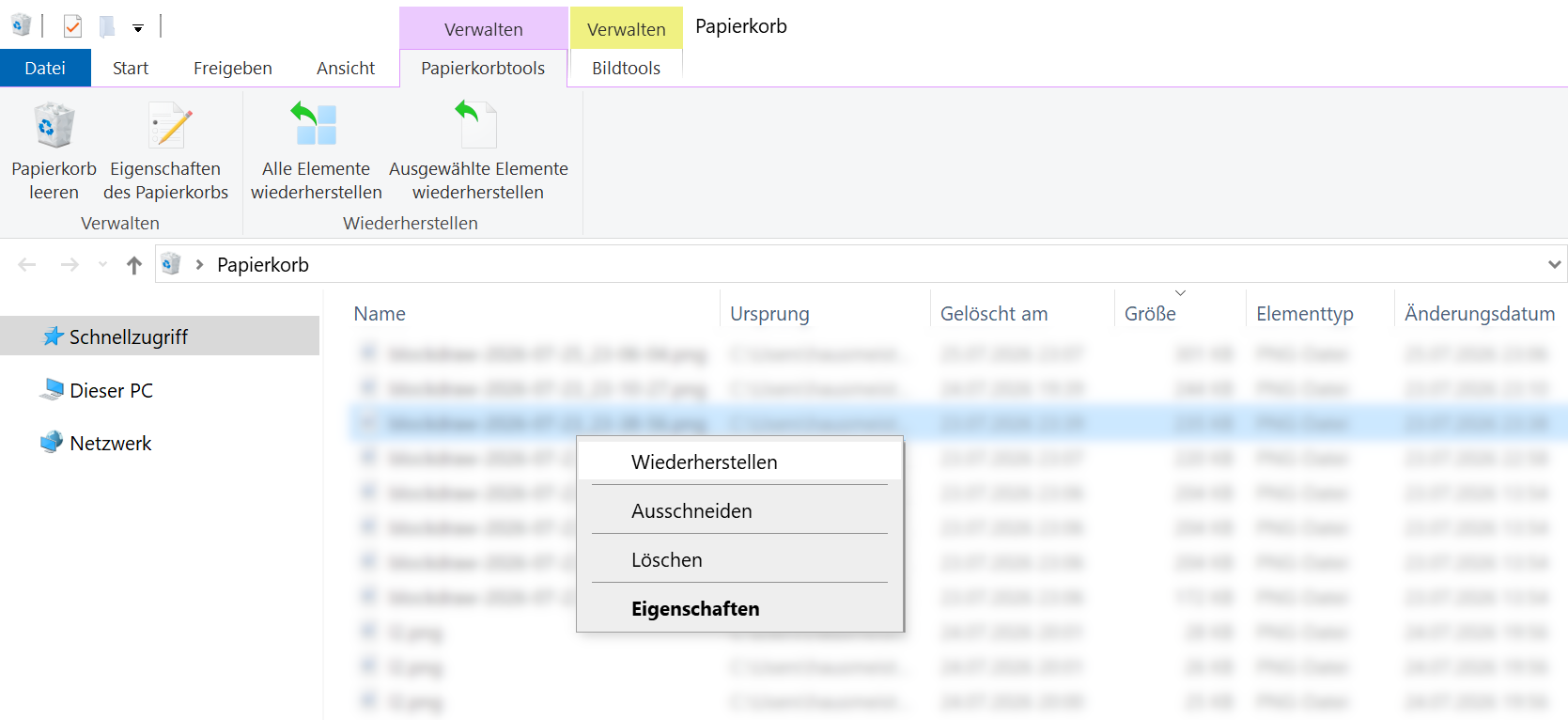
Wir bestätigen dann mit “ok”. Dann öffnet sich der Papierkorb. Nach dem Öffnen des Papierkorbs kann durch einen Rechtsklick auf eine Datei das Kontextmenü geöffnet werden (Wiederherstellen, Ausschneiden, Löschen, …).
KI-Chatbots sind eine sehr gute Anlaufstelle für Fragen zum
Betriebssystem. Fehlermeldungen und Bildschirmfotos können verwendet
werden um gezielte Unterstützung zu erhalten.
Windows wurde als Beispiel gewählt, auch alle anderen Betriebssysteme
wie macOS, Linux, Android, iOS, … eignen sich gut.
Achtung!: KI kann die Arbeit mit Betriebssystemen
erheblich erleichtern und dabei helfen, Aufgaben schneller und sicherer
auszuführen. Das Ausführen von Systembefehlen kann jedoch auch Risiken
bergen. Wer noch wenig Erfahrung hat, sollte neue oder unbekannte
Befehle zunächst auf einem Testsystem oder einem Rechner ohne wichtige
Daten ausprobieren.
In diesem Abschnitt erzeugen wir Python-Programmcode mittels KI-Chatbot. Für diesen Vorgang wird oft der Begriff Vibe-Coding verwendet.
Achtung!: KI kann in kurzer Zeit funktionsfähigen Programmcode erzeugen. Dieser Code kann jedoch Programmfehler, Sicherheitslücken oder unerwünschte Funktionen enthalten. Führe KI-generierten Code deshalb nicht ungeprüft aus. Lasse dir unbekannte Codeabschnitte von der KI erklären, teste Programme zunächst mit unkritischen Beispieldaten und überprüfe Änderungen Schritt für Schritt. Besonders vorsichtig solltest du bei Code sein, der Dateien verändert oder löscht, Programme startet, Daten aus dem Internet lädt oder auf persönliche Daten zugreift. Vibe-Coding ist am sichersten, wenn die KI als Unterstützung dient und du die Kontrolle über den erzeugten Code behältst.
Installiere am Besten Python um das Erlernte nachzuvollziehen und Aufgaben durchzuführen.
Python kann von hier heruntergeladen und installiert werden:
Für Einsteiger ist die Installation von Thonny sehr praktisch. Thonny ist eine einfachen Python-Entwicklungsumgebung für Lernende:
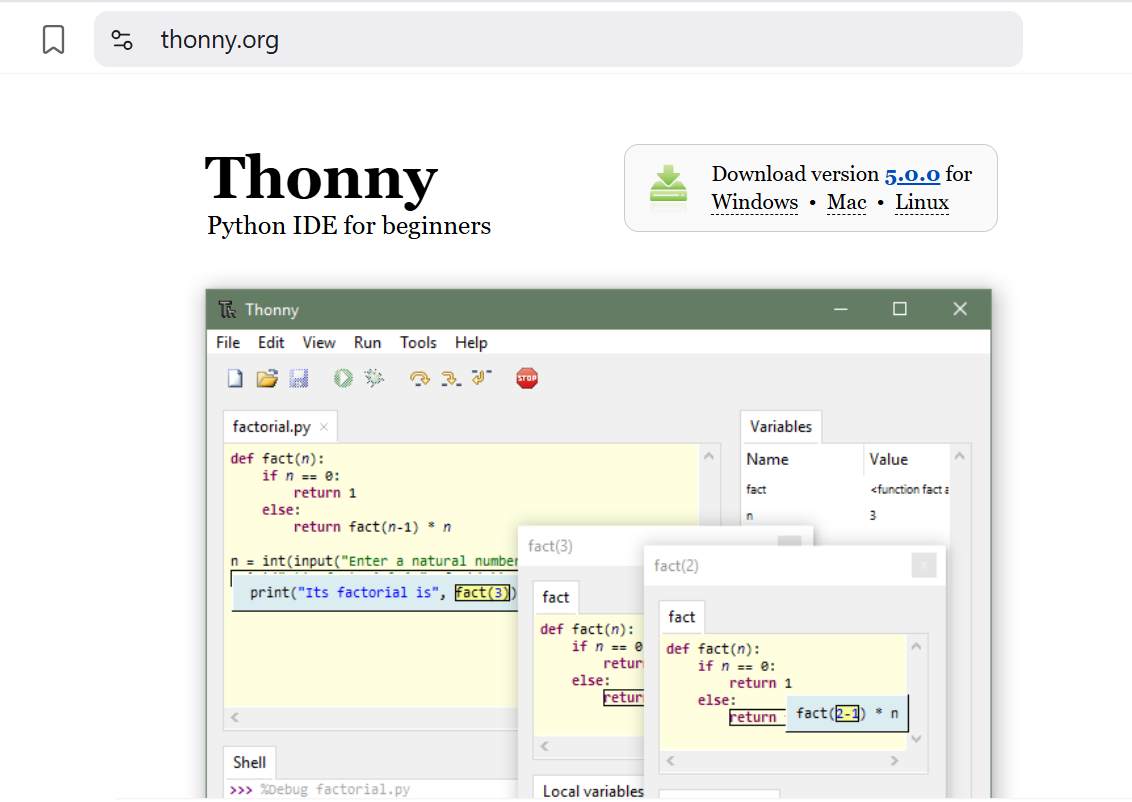
Lade die richtige Installationsdatei für dein Betriebssystem herunter:
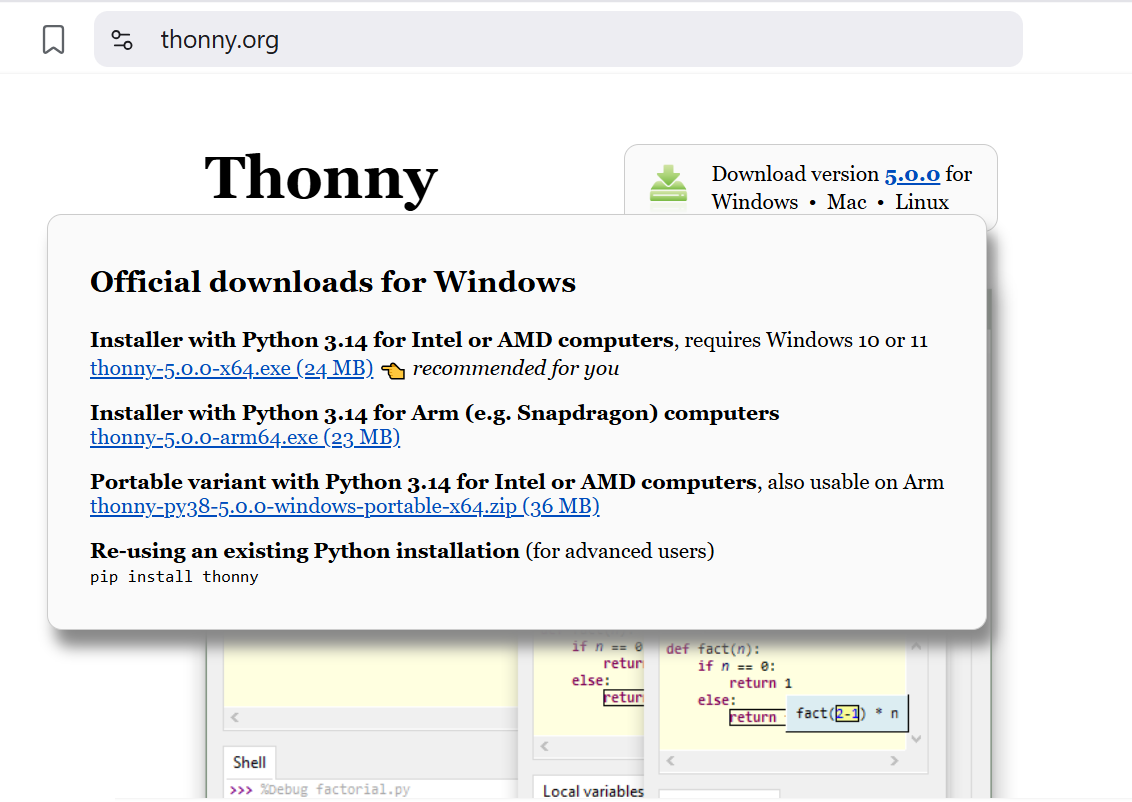
Speichere die Datei und führe sie aus. Für eine genauere Anleitung
verwende folgenden Prompt.
Lösche die für dich unnötigen Teile:
Erkläre die Schritte für die Installation von Thonny für Windows, MacOS und Linux.
Wenn wir Thonny verwenden:
Wähle dazu den Menüpunkt: Werkzeuge > Verwalte Pakete …
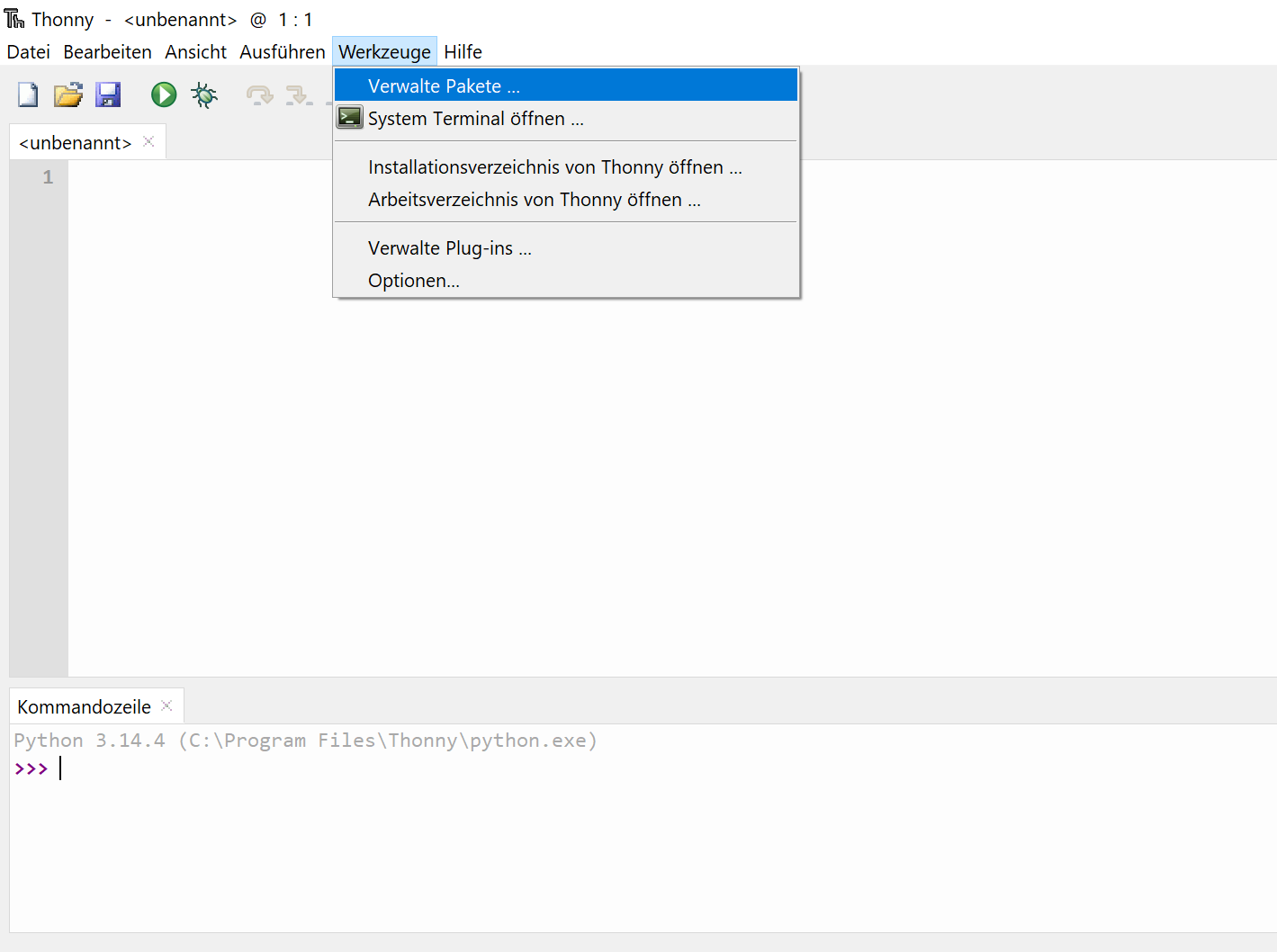
Gib den Namen des Pakets ein und dann drücke “Suchen”:
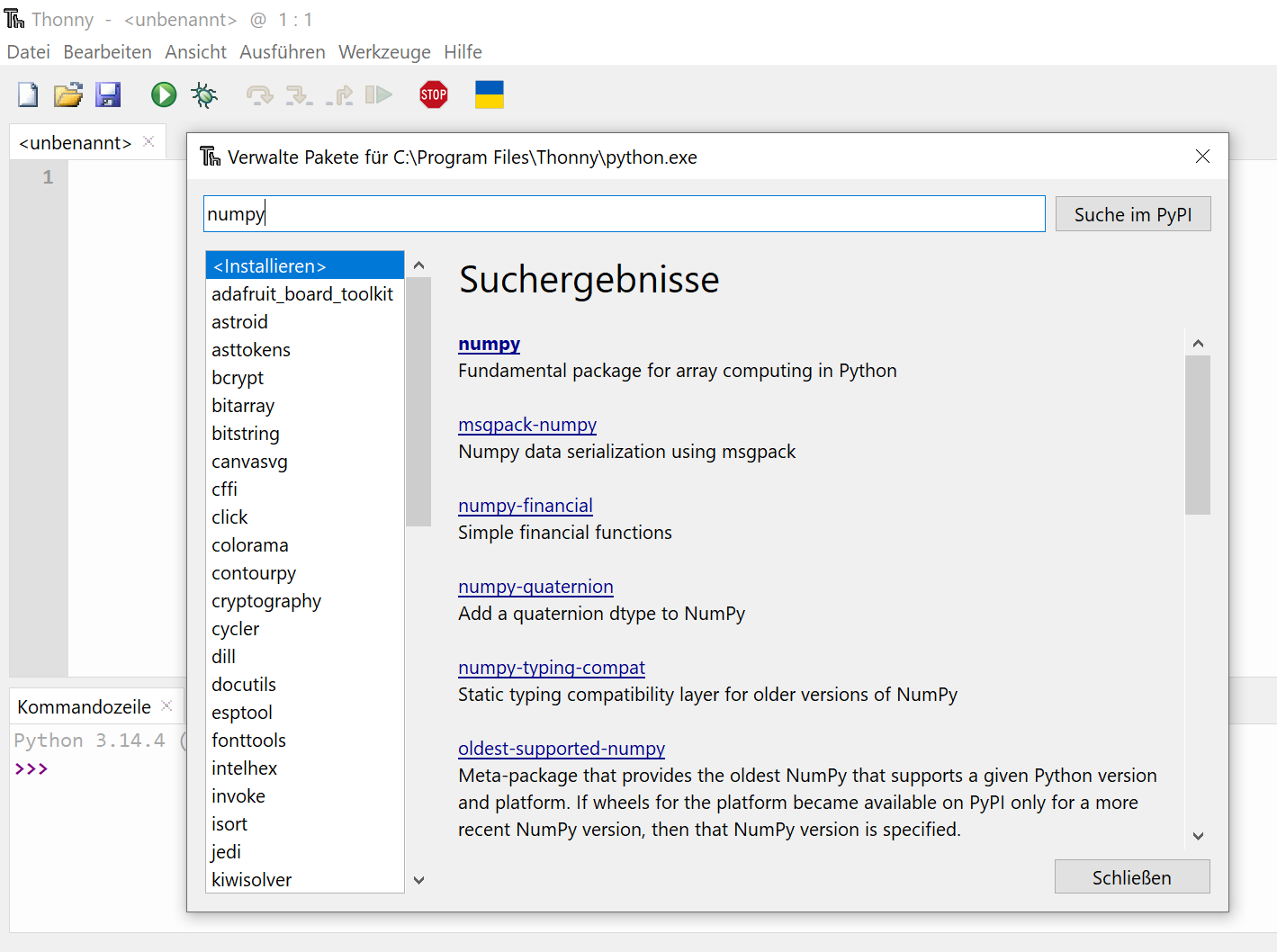
Klicke dann auf das gefundene Paket und installiere es.
Dieser Vorgang wird nur bei Bedarf durchgeführt.
Angenommen wir haben einen Ordner mit .png-Bildern. Wir wollen alle
Bilder fortlaufend umbenennen in: 01.png, 02.png, …
Das Schreiben so eines Python-Programms erfordert einige Übung und
Hintergrundwissen. Mit KI-Hilfe müssen wir lediglich einen geeigneten
Prompt schreiben:
Schreibe ein Python-Programm, das alle PNG-Bilder im aktuellen Ordner automatisch fortlaufend nummeriert (01.png, 02.png, 03.png, …).
import os
from pathlib import Path

# Aktuellen Ordner ermitteln
ordner = Path.cwd()

# Alle PNG-Dateien sammeln (.png und .PNG)
png_dateien = sorted(
    [f for f in ordner.iterdir() if f.is_file() and f.suffix.lower() == ".png"]
)

# Dateien zunächst auf temporäre Namen umbenennen,
# damit keine Namenskonflikte entstehen
temp_dateien = []

for i, datei in enumerate(png_dateien):
    temp_name = ordner / f"__temp_{i}__.png"
    datei.rename(temp_name)
    temp_dateien.append(temp_name)

# Fortlaufend umbenennen: 01.png, 02.png, ...
anzahl_stellen = max(2, len(str(len(temp_dateien))))

for i, datei in enumerate(temp_dateien, start=1):
    neuer_name = ordner / f"{i:0{anzahl_stellen}d}.png"
    datei.rename(neuer_name)
    print(f"{datei.name} -> {neuer_name.name}")

print("Fertig.")
Speichere das Programm als .py Datei. Mit Thonny kannst du sie
ausführen.
Das Programm verwendet das Paket pathlib, welches aber im Normalfall
bereits installiert ist. Es muss kein weiteres Paket installiert
werden.
Achtung! Führe das Programm nur in einem Ordner aus, in
dem alle .png-Dateien tatsächlich umbenannt werden sollen. Erstelle
dafür gegebenenfalls einen eigenen Ordner.
Abgesehen davon sollte vom Programm kein weiteres Risiko ausgehen, zum
Beispiel werden durch das Programm keine Dateien gelöscht.
Jetzt bist du dran!
Lass das Programm von der KI so umschreiben, dass statt .png-Dateien nur
.jpg-Dateien umbenannt werden.
Wahlweise kannst du es auch von Grund auf erstellen lassen.
Vergleiche dann beide Programme.
Ergebnis:
from pathlib import Path

# Aktuellen Ordner ermitteln
ordner = Path.cwd()

# Alle JPG- und JPEG-Dateien sammeln
bild_dateien = sorted(
    [
        f for f in ordner.iterdir()
        if f.is_file() and f.suffix.lower() in [".jpg", ".jpeg"]
    ]
)

# Dateien zunächst auf temporäre Namen umbenennen,
# damit keine Namenskonflikte entstehen
temp_dateien = []

for i, datei in enumerate(bild_dateien):
    temp_name = ordner / f"__temp_{i}__.jpg"
    datei.rename(temp_name)
    temp_dateien.append(temp_name)

# Fortlaufend umbenennen: 01.jpg, 02.jpg, ...
anzahl_stellen = max(2, len(str(len(temp_dateien))))

for i, datei in enumerate(temp_dateien, start=1):
    neuer_name = ordner / f"{i:0{anzahl_stellen}d}.jpg"
    datei.rename(neuer_name)
    print(f"{datei.name} -> {neuer_name.name}")

print("Fertig.")Vom letzten Schulausflug hast du noch einige schöne Bilder. 9 davon willst du in eine Collage einbauen lassen. Das von Hand zu machen ist recht mühsam, die Aufgabe soll ein Programm übernehmen und die KI soll dieses Programm schreiben:
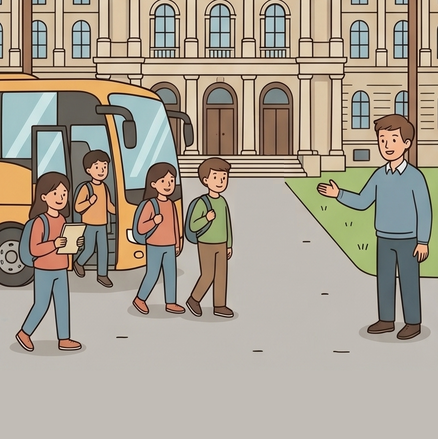
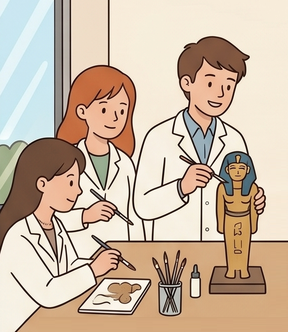
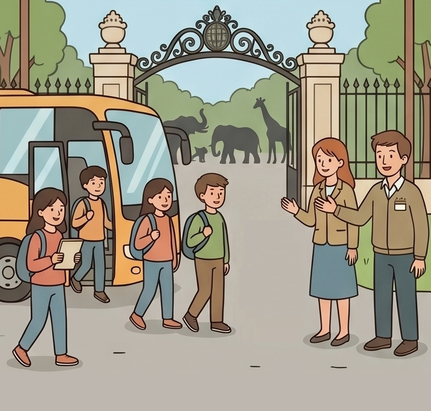
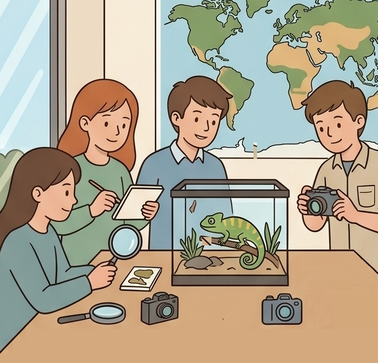
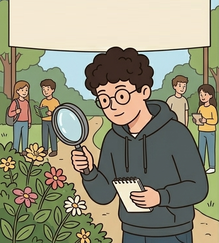
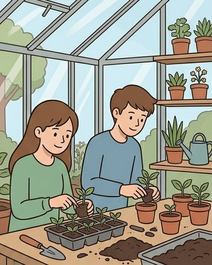
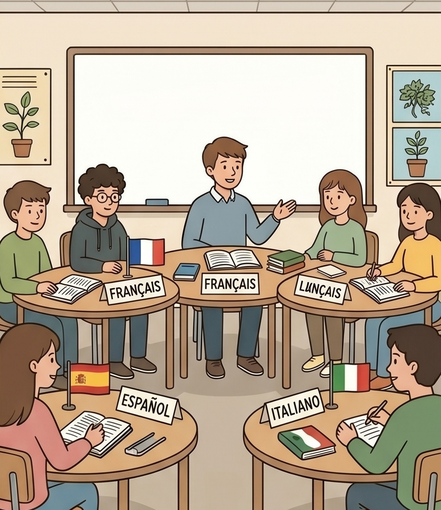
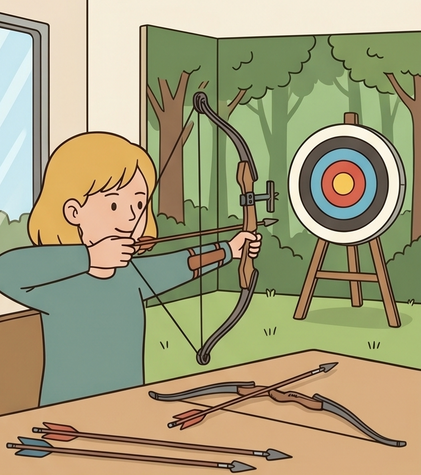
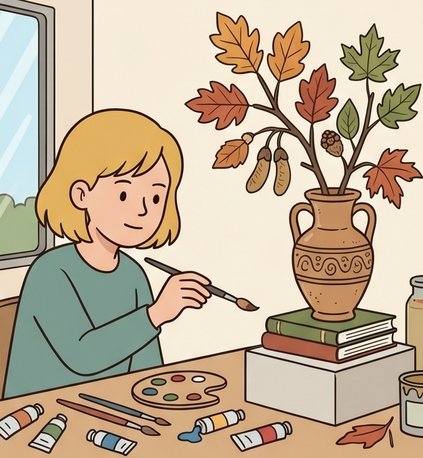
Schreib ein Python-Skript, welches alle 9 PNG-Dateien aus dem aktuellen Ordner einliest und diese in eine neue PNG-Datei einfügt. Die Bilder sollen alle quadratisch zugeschnitten werden und alle gleich groß skaliert werden (orientier dich am kleinsten). Die Bilder sollen in 3 Spalten und 3 Zeilen angeordnet werden. Zwischen den Spalten und den Zeilen soll ein Drittel Bildbreite Abstand eingehalten werden.
from pathlib import Path
from PIL import Image

# Einstellungen
ordner = Path.cwd()
ausgabe = ordner / "collage_3x3.png"

# PNG-Dateien einlesen
png_dateien = sorted(ordner.glob("*.png"))

if len(png_dateien) != 9:
    raise ValueError(f"Es müssen genau 9 PNG-Dateien im Ordner liegen. Gefunden: {len(png_dateien)}")

# Kleinste quadratische Zielgröße bestimmen
bilder = [Image.open(p).convert("RGBA") for p in png_dateien]
zielgroesse = min(min(bild.size) for bild in bilder)

# Abstand = ein Drittel der Bildbreite
abstand = zielgroesse // 3

# Gesamtgröße der Collage
spalten = 3
zeilen = 3

breite = spalten * zielgroesse + (spalten - 1) * abstand
hoehe = zeilen * zielgroesse + (zeilen - 1) * abstand

collage = Image.new("RGBA", (breite, hoehe), (255, 255, 255, 0))

def quadratisch_zuschneiden(bild):
    w, h = bild.size
    seite = min(w, h)
    links = (w - seite) // 2
    oben = (h - seite) // 2
    return bild.crop((links, oben, links + seite, oben + seite))

# Bilder zuschneiden, skalieren und einfügen
for index, bild in enumerate(bilder):
    bild = quadratisch_zuschneiden(bild)
    bild = bild.resize((zielgroesse, zielgroesse), Image.LANCZOS)

    zeile = index // spalten
    spalte = index % spalten

    x = spalte * (zielgroesse + abstand)
    y = zeile * (zielgroesse + abstand)

    collage.paste(bild, (x, y), bild)

collage.save(ausgabe)
print(f"Fertig: {ausgabe}")
Das Paket PIL müssen wir so installieren wie oben beschrieben. Verwenden wir dann einen eigenen Ordner wo sich sowohl die 9 Bilder befinden, als auch das Programm. Starten wir dann das Programm mithilfe von Thonny.
Das Programm erzeugt bei Erfolg eine Datei “collage_3x3.png”.
Öffnen wir diese:
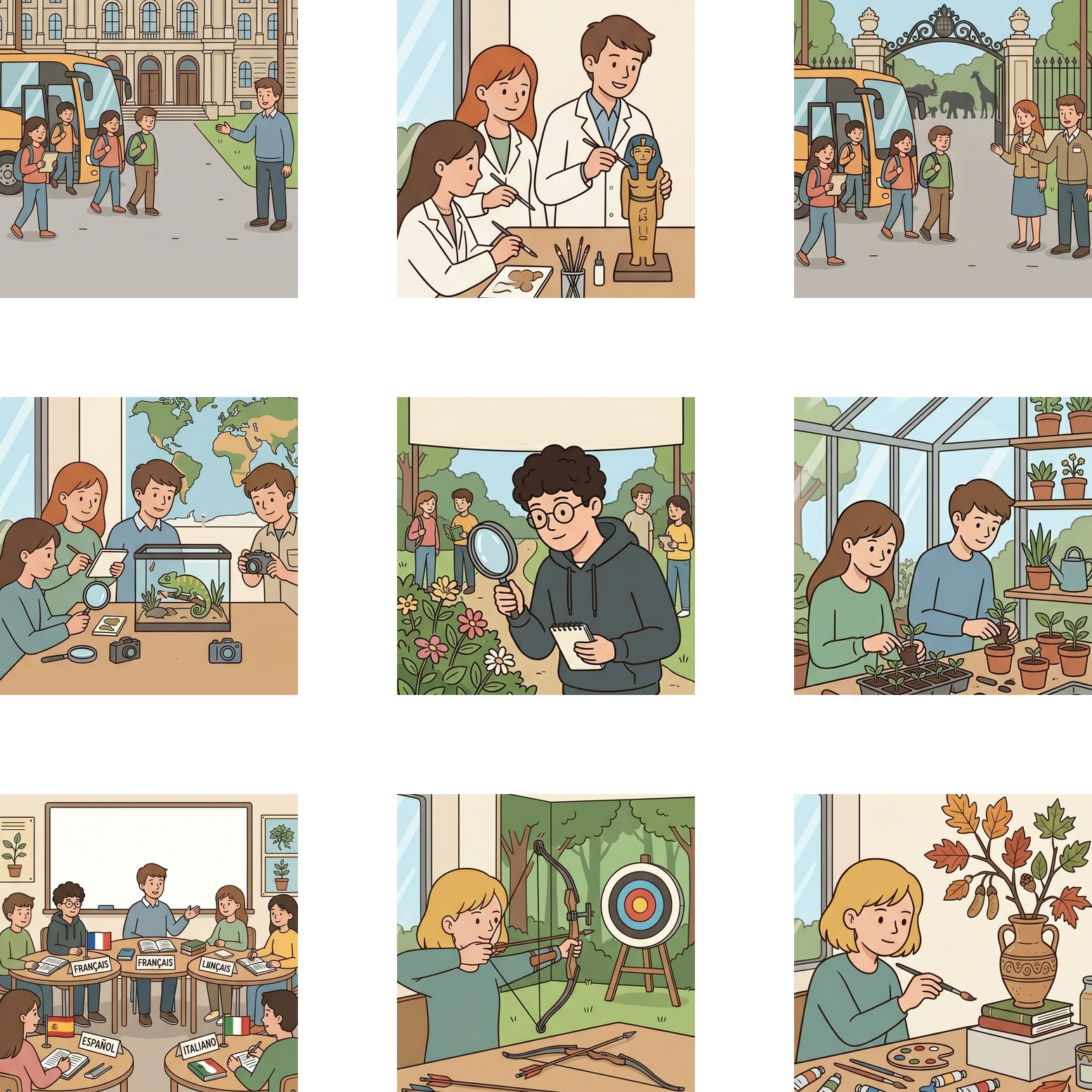
Das Programm hat gut funktioniert. Wie von uns verlangt, wurden die
Grafiken quadratisch zugeschnitten. Falls wir mit dem Ergebnis bei
einzelnen Bildern nicht zufrieden sind, können wir den Zuschnitt etwas
steuern, indem wir vor dem Programmlauf die Ränder der betreffenden
Bilder dort selbst beschneiden, wo sich keine wichtigen Inhalte
befinden.
Das wird jedoch nur gelegentlich und nur bei einzelnen Bildern notwendig
sein.
Insgesamt stellt das Programm daher eine erhebliche Arbeitserleichterung
dar.
Manchmal will man eine Reihe von Bilddateien verkleinern. Dafür gibt es eigene kleine Anwendungen, die man aber erst herunterladen und installieren muss. Auch in die Bedienung muss man sich einarbeiten. Wir wollen selbst ein kleine Programm erstellen, das diese Aufgabe übernimmt. Die zu verkleinernden Bilder sollen in einem Ordner “original” bereitgestellt werden, die verkleinerten Bilder sollen in einem Ordner “verkleinert” gespeichert werden.
Schreibe ein Python-Skript, das alle JPG-Dateien aus dem Unterordner “original” einliest und auf 50% ihrer ursprünglichen Breite und Höhe verkleinert. Speichere die verkleinerten Bilder mit demselben Dateinamen im Unterordner “verkleinert”. Falls der Ausgabeordner noch nicht existiert, soll er automatisch erstellt werden.
from pathlib import Path
from PIL import Image

# Eingabe- und Ausgabeordner anpassen
eingabe_ordner = Path(r"./original")
ausgabe_ordner = Path(r"./verkleinert")

# Ausgabeordner erstellen, falls er nicht existiert
ausgabe_ordner.mkdir(parents=True, exist_ok=True)

# Alle JPG-Dateien verarbeiten
for datei in eingabe_ordner.glob("*.jpg"):
    with Image.open(datei) as bild:
        # Neue Größe: 50 % der Originalgröße
        neue_breite = bild.width // 2
        neue_hoehe = bild.height // 2

        verkleinert = bild.resize(
            (neue_breite, neue_hoehe),
            Image.Resampling.LANCZOS
        )

        # Im Ausgabeordner mit gleichem Dateinamen speichern
        ziel = ausgabe_ordner / datei.name
        verkleinert.save(ziel, quality=95)

        print(f"Verarbeitet: {datei.name} → {ziel}")

print("Fertig.")
Wieder kommt hier das Paket PIL zum Einsatz. Wenn es für das obige
Beispiel schon installiert wurde, müssen wir nichts tun. Ansonsten
verfahren wir wie anfangs beschrieben.
Das Programm funktioniert wie gewünscht, das verkleinerte Bild landet im
gewünschten Ausgabeordner, der Dateiname bleibt gleich.
In diesen einfachen Fällen hat die Erzeugung des Programmcodes auf
Anhieb wie gewünscht funktioniert.
Bei umfangreicheren oder schwierigeren Aufgaben sind jedoch meist
mehrere Anläufe erforderlich. Dabei muss der Prompt häufig überarbeitet
und präzisiert werden. Außerdem ist es oft notwendig, aufgetretene
Probleme oder Fehler zu beheben und zusätzliche Anforderungen zu
ergänzen.
Zu diesem Zweck kannst du Fehlermeldungen des Programms oder Ausgaben,
die auf ein Fehlverhalten hinweisen, in den Chatbot kopieren. Das ist
sowohl als Text als auch als Screenshot möglich.
Jetzt bist du dran!
Lass das Programm von der KI so umschreiben, dass statt .jpg-Dateien
.png-Dateien verkleinert werden.
Wahlweise kannst du es auch von Grund auf erstellen lassen.
Du kannst auch einen Bildtyp deiner Wahl wählen.
Vergleiche dann beide Programme.
from pathlib import Path
from PIL import Image

# Eingabe- und Ausgabeordner anpassen
eingabe_ordner = Path(r"./original")
ausgabe_ordner = Path(r"./verkleinert")

# Ausgabeordner erstellen, falls er nicht existiert
ausgabe_ordner.mkdir(parents=True, exist_ok=True)

# Alle PNG-Dateien verarbeiten
for datei in eingabe_ordner.glob("*.png"):
    with Image.open(datei) as bild:
        # Neue Größe: 50 % der Originalgröße
        neue_breite = bild.width // 2
        neue_hoehe = bild.height // 2

        verkleinert = bild.resize(
            (neue_breite, neue_hoehe),
            Image.Resampling.LANCZOS
        )

        # Im Ausgabeordner mit gleichem Dateinamen speichern
        ziel = ausgabe_ordner / datei.name
        verkleinert.save(ziel, quality=95)

        print(f"Verarbeitet: {datei.name} → {ziel}")

print("Fertig.")
Lass das Programm von der KI so umschreiben, dass ein anderer
Verkleinerungsfaktor zum Einsatz kommt.
Wahlweise kannst du es auch von Grund auf erstellen lassen.
Vergleiche dann beide Programme.
from pathlib import Path
from PIL import Image

# Eingabe- und Ausgabeordner anpassen
eingabe_ordner = Path(r"./original")
ausgabe_ordner = Path(r"./verkleinert")

# Ausgabeordner erstellen, falls er nicht existiert
ausgabe_ordner.mkdir(parents=True, exist_ok=True)

# Alle JPG-Dateien verarbeiten
for datei in eingabe_ordner.glob("*.jpg"):
    with Image.open(datei) as bild:
        # Neue Größe: 50 % der Originalgröße
        neue_breite = bild.width // 3
        neue_hoehe = bild.height // 3

        verkleinert = bild.resize(
            (neue_breite, neue_hoehe),
            Image.Resampling.LANCZOS
        )

        # Im Ausgabeordner mit gleichem Dateinamen speichern
        ziel = ausgabe_ordner / datei.name
        verkleinert.save(ziel, quality=95)

        print(f"Verarbeitet: {datei.name} → {ziel}")

print("Fertig.")
Man hätte auch leicht ein Programm erstellen lassen können, das viele verschiedene Bildformate gleichzeitig verarbeiten kann. Die Beschränkung auf einen Bildtyp hatte das Ziel das Programm möglichst einfach zu halten.